Режимы
NVim не воспринимает русскую раскладку во время работы с коммандами! Нужно перключаться на английскую.
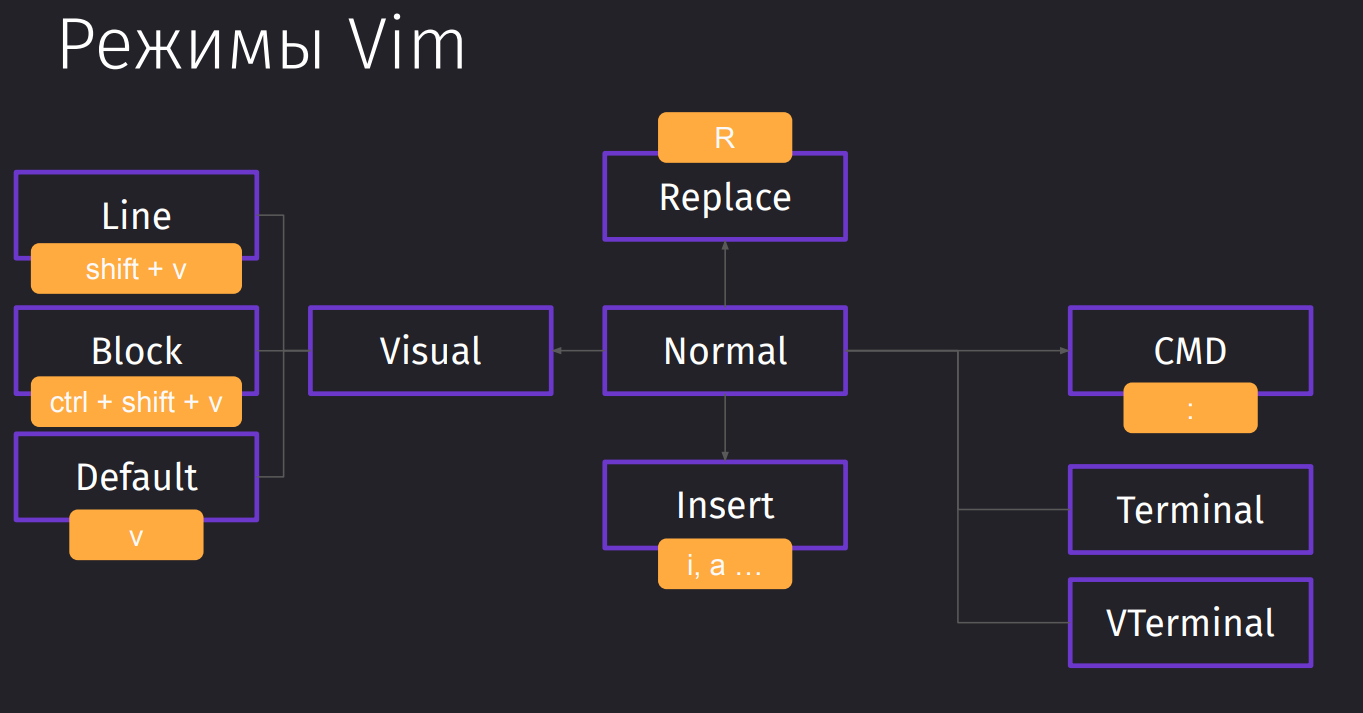
Сама работа в симе поделена на несколько режимов, которые определяют доступный пул действий, которые мы можем выполнять в редакторе.
В Vim существует 5 режимов:
-
normal
-
просмотр
-
insert - вставка. Позволяет вводить текст.
- войдёт
- войдёт
- войдёт
- войдёт
- создаст
- создаст
- заменит
- войдёт
-
visual - выделение кода
- войдёт
- войдёт
Ctrl + v- войдёт в режим блочного выделения для выделения прямоугольных областей текста.
-
replace - ввод с перезаписью существующего текста.
-
command - позволяет работать с коммандами vim
- вызывает
Базовые перемещения
ctrl + o - отменит любое движение и действие, которое было выполнено.
Базовые движения
Для базовых перемещений по коду:
- вверх-вниз
h/l- влево-вправо
Горизонтальные перемещения:
- перемещает
$- перемещает в конец строкиw/b- переход вперёд/назад по словам с учётом пробеловW/B- переход по словам без учёта пробелов (помогает, если перемещаемся по большому количеству спецсимволов<title>Слова внутри тега</title>)e- переходит в конец текщего словаE- игнорирует символы, кроме пробела, перемещаясь к концу слова.
Вертикальные перемещения:
число + G- перемещение на определённую строку (перейдёт на выбранную по числу строку)число + jk- перемещение вверх/вниз на определённое число строкgg- перемещение в начало файлаG- перемещение в конец файла
Как практиковаться
Даже если пока не получается сидеть в виме, можно установить плагин для работы с Vim Motions в любом редакторе
Комбинации движений
Комбинации - это последовательность действий. которые мы можем выполнить за счёт объединения сочетаний в виме
Operator - это действие, которое нужно выполнить над текстом Count - это количество Motion (так же есть альтернатива в виде указания места) Motion - это действие передвижения, в рамках которой будет выполнен оператор
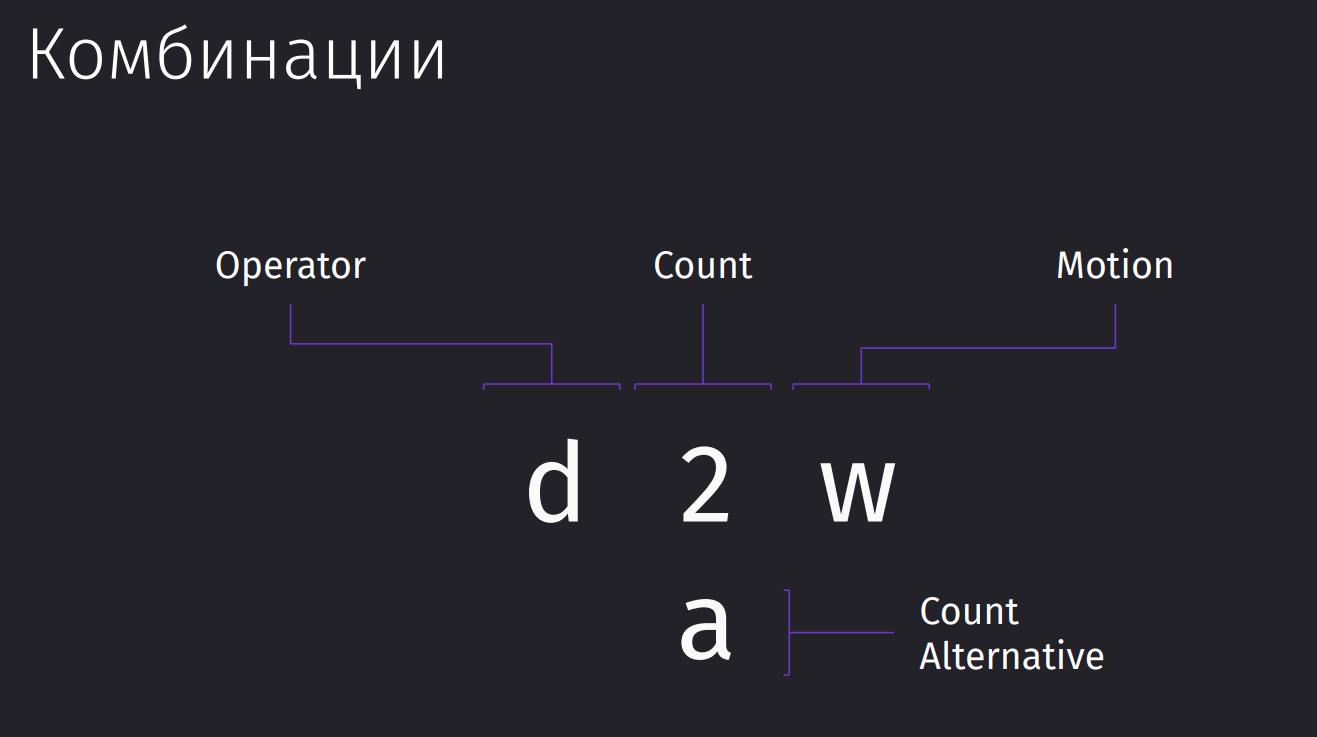
d3w удалит 3 слова (aka delete 3 words)
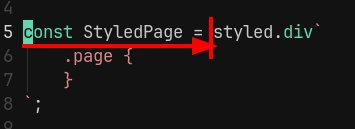
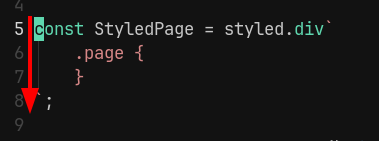
d3j удалит уже 3 строки вниз
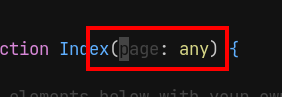
di( - удалит текст внутри скобок
Все те движения, что мы совершаем в виме - мы можем откатить. Если нам нужно будет откатиться на прошлое движение, то мы можем воспользоваться ctrl + o. Может это быть полезно, например, если мы зашли внутрь типа и нам нужно быстро вернуться обратно либо в случае, когда мы перешли не в ту часть файла.
Продвинутое перемещние
$ - переход в начало строки
0 - переход в начало строки
gg - переход в начало файла
G - переход в конец файла
:set nu вызовет номера строк
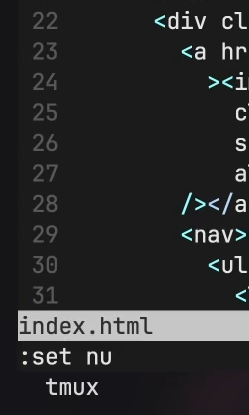
:set relativenumber вызовет относительные номера строк, которые позволят нам не считать количество строк, на которое мы можем переместиться, например, той же командой 5j
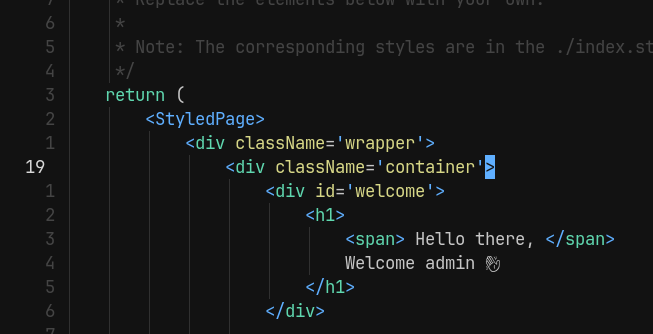
f ищет определённую букву в строке вперёд, а shift+f ищёт назад
f + o - найдёт первую найденную букву o в строке
2fo - перейдёт сразу ко второй названной o в строке
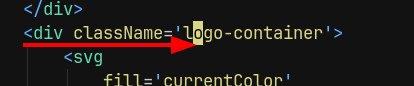
Если нужно продолжать передвигаться дальше по найденной букве, то мы нажимаем ;

Перемещение по блокам
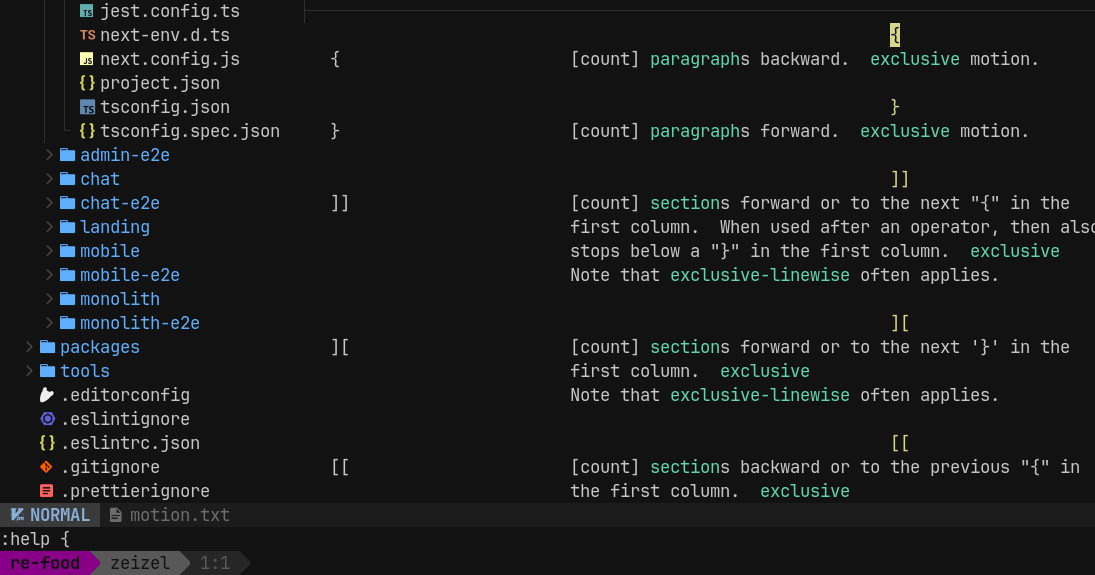
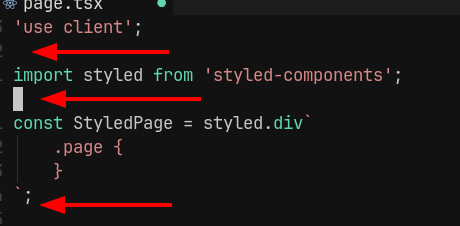
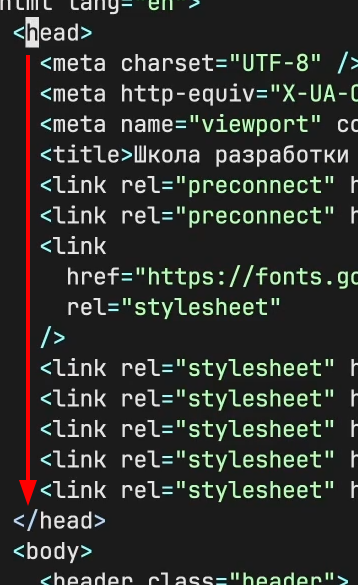
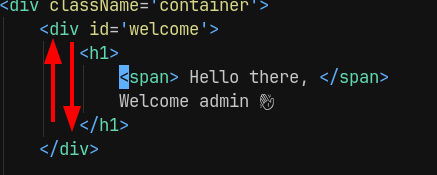
{ / } - позволяют перемещаться между разрывами строк
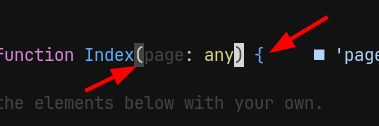
% - позволяет нам передвигаться между открывающей и закрывающей скобками (любыми)
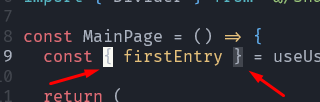
[ / ] + определённый тип скобки - позволит переместиться к ближайшей скобке
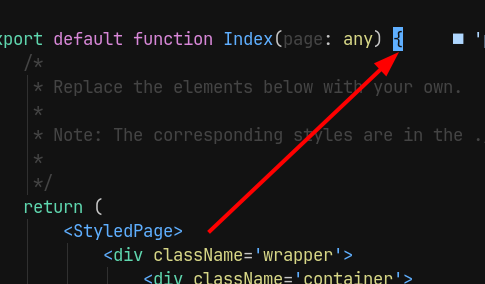
[} переместит изнутри блока к ближайшей фигурной скобке. А уже комбинация ]} сделает то же самое, но к закрывающей скобке. Так же это работает и с любыми другими скобками.
ctrl + d / ctrl + u - перемещение на страницу вниз/вверх
_ - позволит нам перейти к первому символу строки. В отличе от 0, который переносит нас в целом в начало строки (даже включая табы).
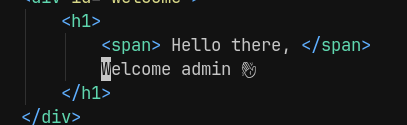
- / + уже будут переводить к началу/концу следующей строки
Файлы и buffers
Как уже и упоминалось ранее, vim работает с буфферами - он загружает файл в ОЗУ и редактирует его в нём.
Открыть файл мы можем через команду :edit <file>
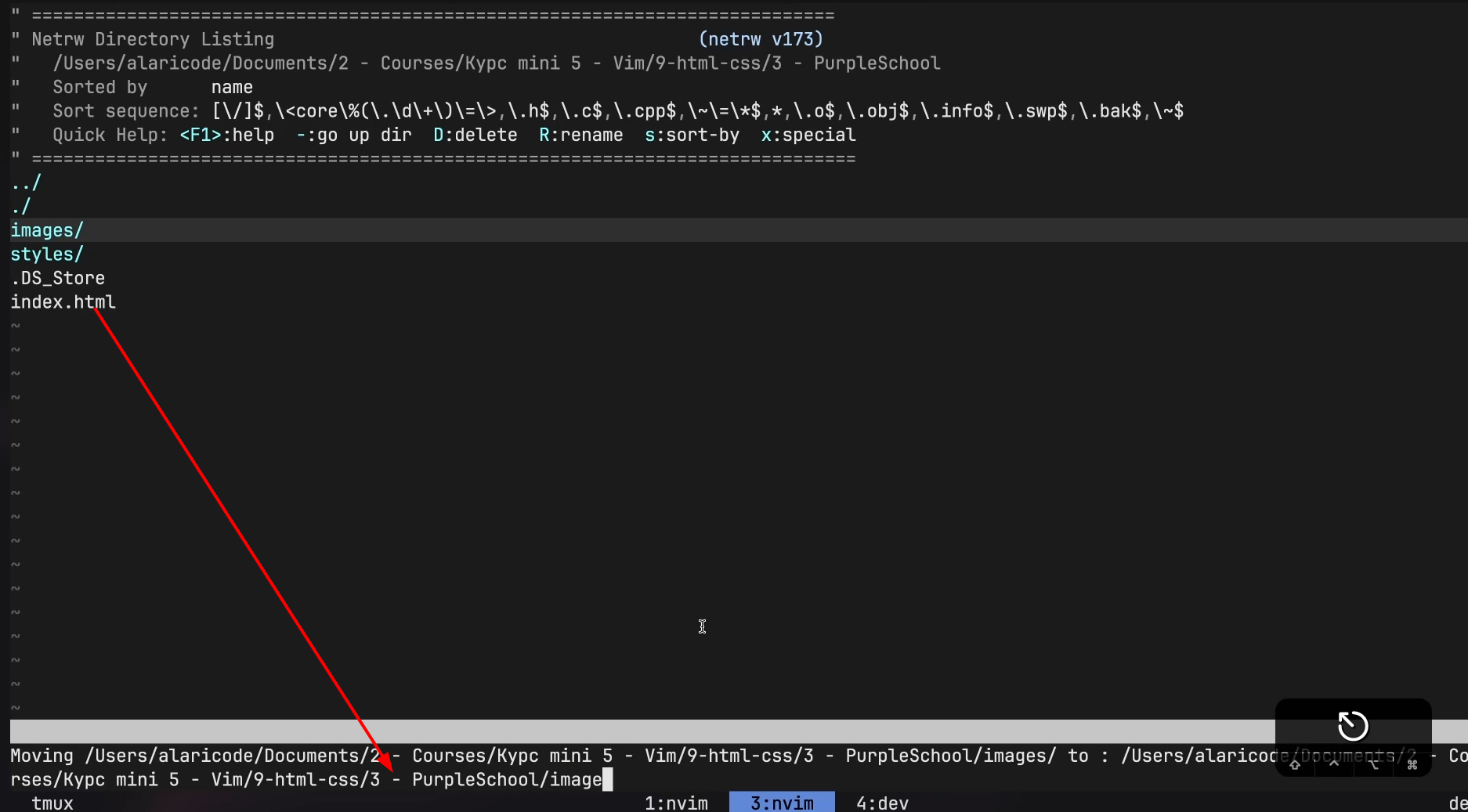
Открыть директорию с файлами мы можем через :edit .. Тут у нас появится напрямую файловый менеджер из вима. Все команды указаны сверху и, например, R позволит переименовать файл.
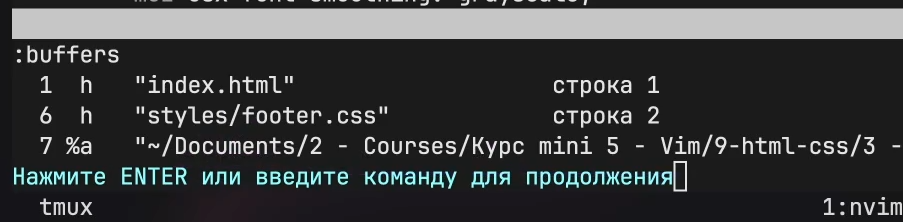
Команда :buffers позволит выписать список буфферов. В первом столбце идёт идентификатор буффера. Для перехода в определённый буффер, мы можем воспользоваться :buffer <id_буфера> для перехода в нужный
:bnext / :bprevious позволят переместиться к следующему/предыдущему буферу
:buffer { позволяет перейти в доку и узнать, что делает определённое сочетание на случай того, если мы забыли, что делает определённая команда