Писать в виме - это как использовать определённый язык программирования. Мы общаемся с Вимом, используя определённый синтаксис.
d2wможет расшировываться, какdelete 2 words, что является понятным путём для редактирования текста. Каждое сочетание в виме переводится определённым полноценным словом, которое описывает действие клавиши.
Обрати внимание на регистр!
В этом гайде все использования
shift + <команда>заменены на использование команды в верхнем регистре aka просто<КОМАНДА>.
Введение
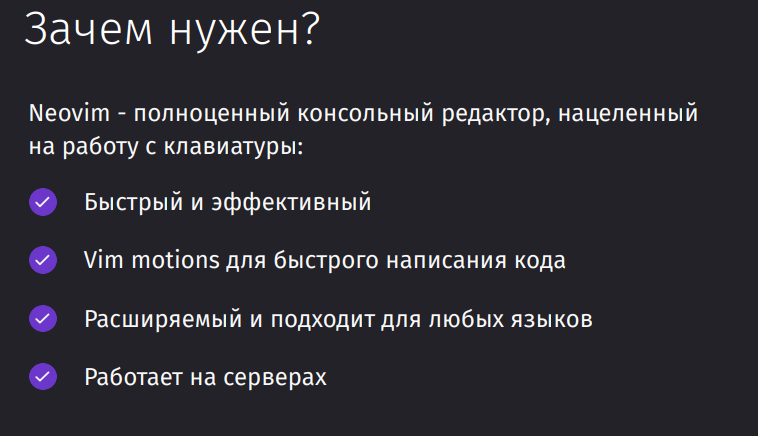
Vim - это консольный редактор
Его можно как запустить удалённом сервере и уже поднять внутри него свою конфигурацию, так и просто импортировать конфигурацию удобно и быстро на любой другой компьютер
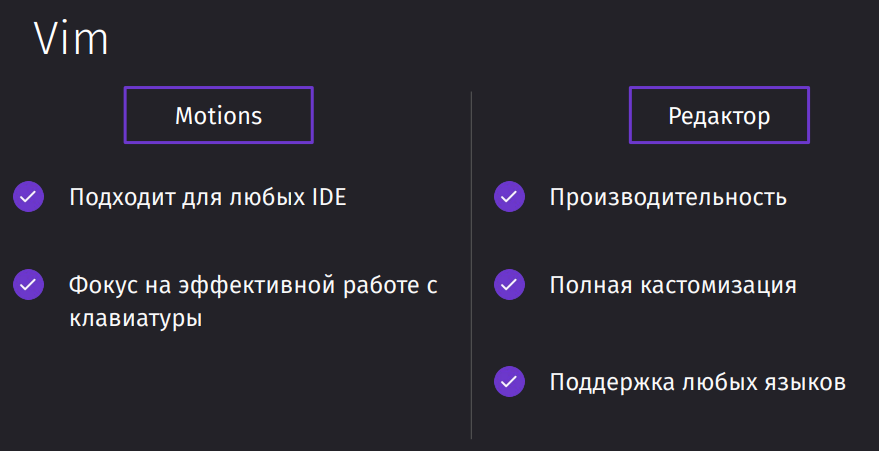
Стоит различать, что vim-motions и vim-редактор - это две разные сущности, которые можно отделить друг от друга. Те же моушены можно использовать в любой IDE или редакторе через плагины, потому что это целый подход к работе с текстом.
Настройка окружения
Vim или NVim
Vim:
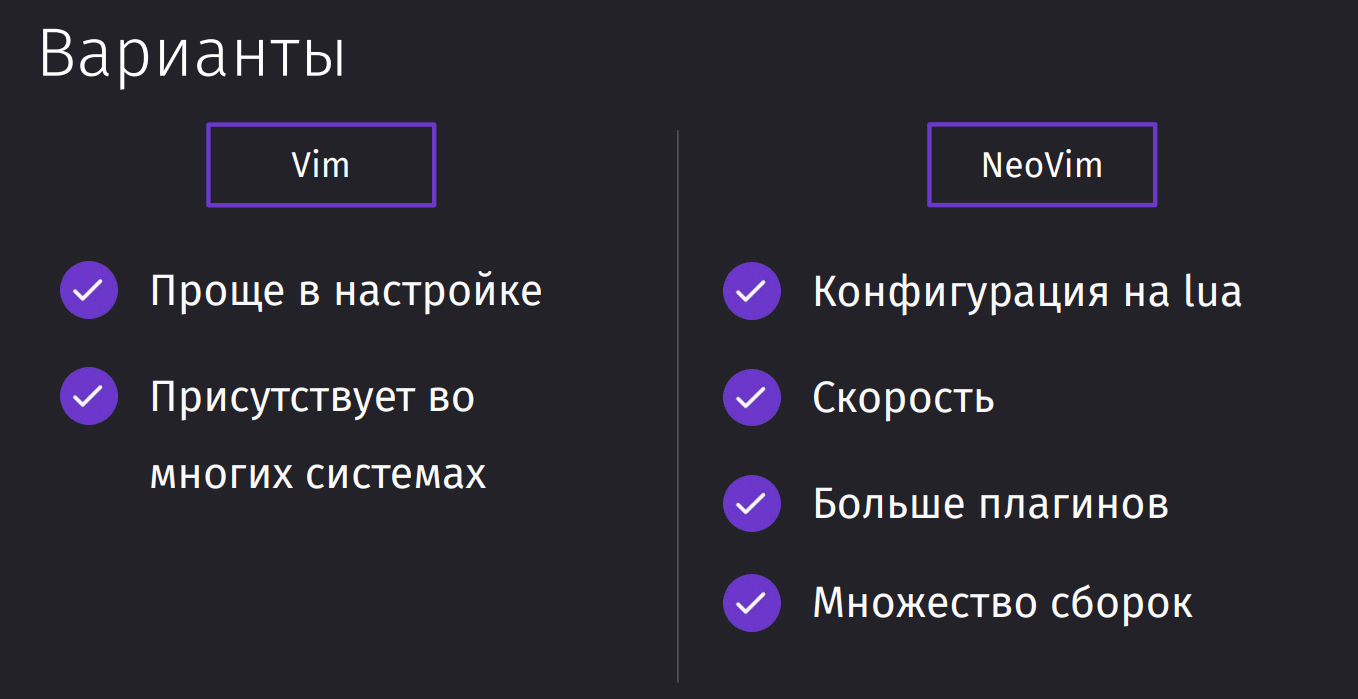
- присутствует из коробки во многих системах
- у него только один простой конфигурационный файл
NeoVim:
- Конфигурируется на lua, который проще vimscript и предоставляет возможность разнести разные группы по разным файлам
- Является многопоточным и ускоренным за счёт libuv
- Имеет больше плагинов
- Имеет широкую базу различных удобных сборок
Выбор терминала
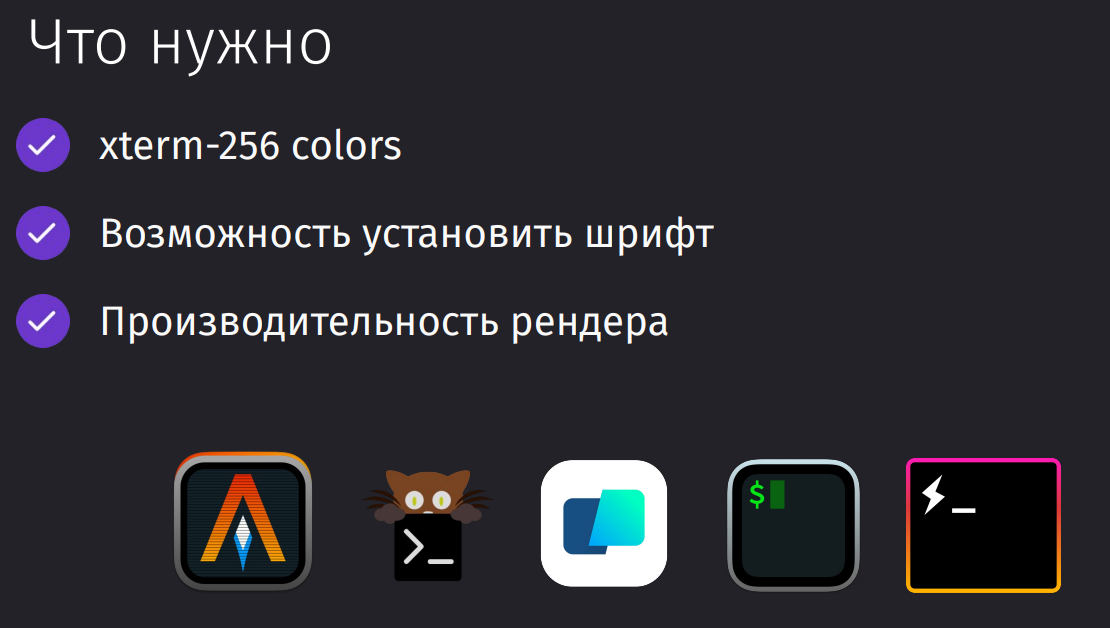
Безошибочный вариант для выбора своей основной среды - Ghostty.
Установка NVim
sudo [apt install | dnf install | pacman -S] neovim
brew install neovim
Создание первого файла
Так же мы можем создать новый файл через вим, передав имя и расширение файла. Если такой файл в папке уже существует, то вим просто откроет его.
nvim [название файла]Для ввода данных, нужно будет перейти в режим ввода i
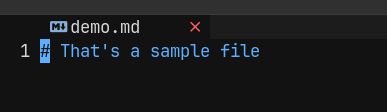
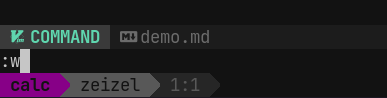
Изначально файл создастся в нашем буфере и потом, когда мы запустим команду :w, он запишется к нам на диск
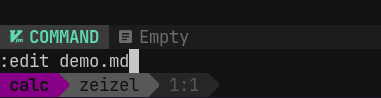
Если мы уже вошли в вим, но не открыли файл, то это сделать мы можем через команду :edit куда передадим имя целевого файла
Базовые motion
Режимы
NVim не воспринимает русскую раскладку во время работы с коммандами! Нужно перключаться на английскую.
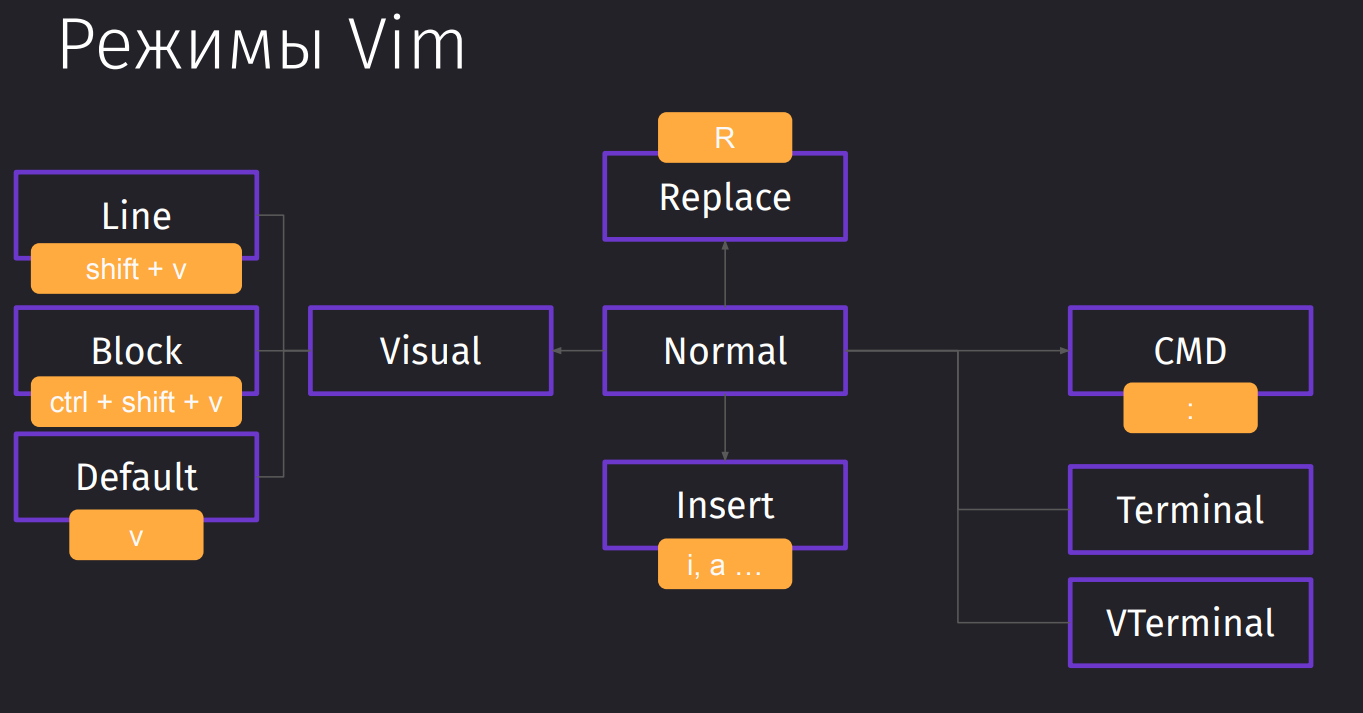
Сама работа в симе поделена на несколько режимов, которые определяют доступный пул действий, которые мы можем выполнять в редакторе.
В Vim существует 5 режимов:
-
normal
-
просмотр
-
insert - вставка. Позволяет вводить текст.
- войдёт
- войдёт
- войдёт
- войдёт
- создаст
- создаст
- заменит
- войдёт
-
visual - выделение кода
- войдёт
- войдёт
Ctrl + v- войдёт в режим блочного выделения для выделения прямоугольных областей текста.
-
replace - ввод с перезаписью существующего текста.
-
command - позволяет работать с коммандами vim
- вызывает
Базовые перемещения
ctrl + o - отменит любое движение и действие, которое было выполнено.
Базовые движения
Для базовых перемещений по коду:
- вверх-вниз
h/l- влево-вправо
Горизонтальные перемещения:
- перемещает
$- перемещает в конец строкиw/b- переход вперёд/назад по словам с учётом пробеловW/B- переход по словам без учёта пробелов (помогает, если перемещаемся по большому количеству спецсимволов<title>Слова внутри тега</title>)e- переходит в конец текщего словаE- игнорирует символы, кроме пробела, перемещаясь к концу слова.
Вертикальные перемещения:
число + G- перемещение на определённую строку (перейдёт на выбранную по числу строку)число + jk- перемещение вверх/вниз на определённое число строкgg- перемещение в начало файлаG- перемещение в конец файла
Как практиковаться
Даже если пока не получается сидеть в виме, можно установить плагин для работы с Vim Motions в любом редакторе
Комбинации движений
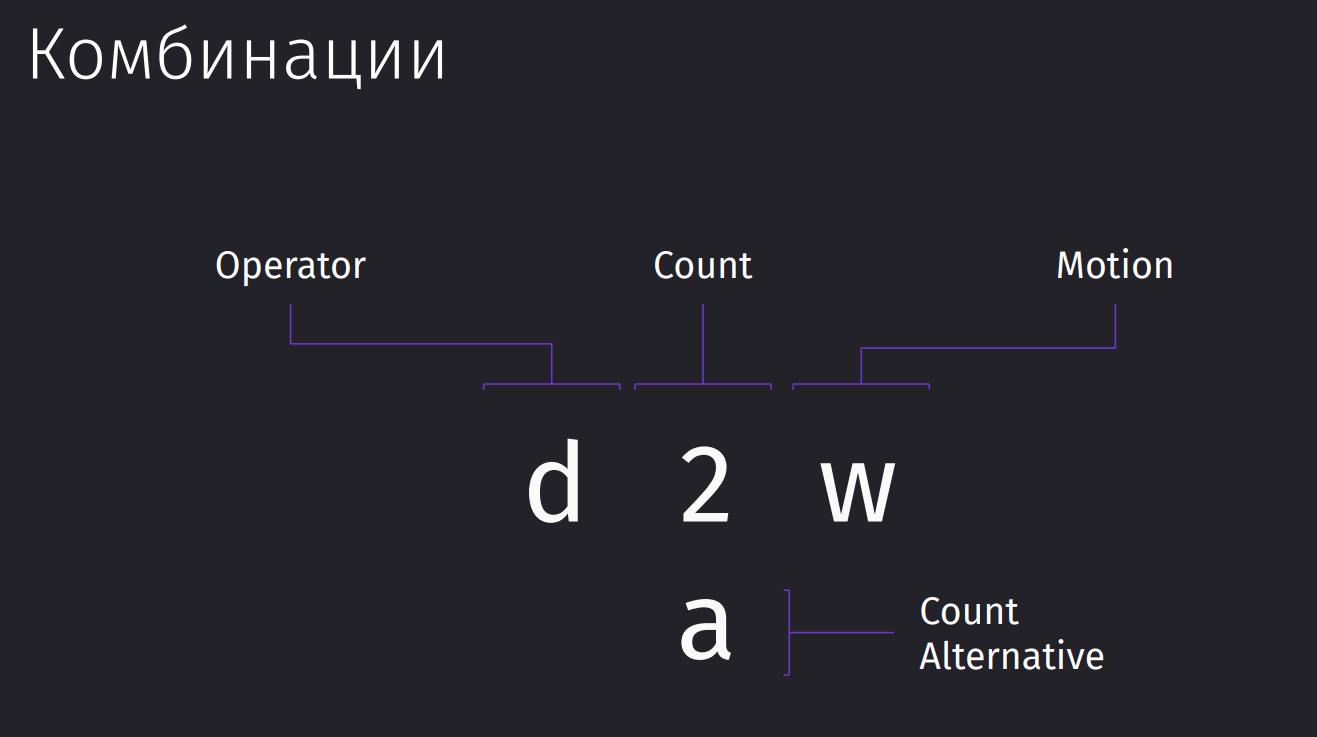
Комбинации - это последовательность действий. которые мы можем выполнить за счёт объединения сочетаний в виме
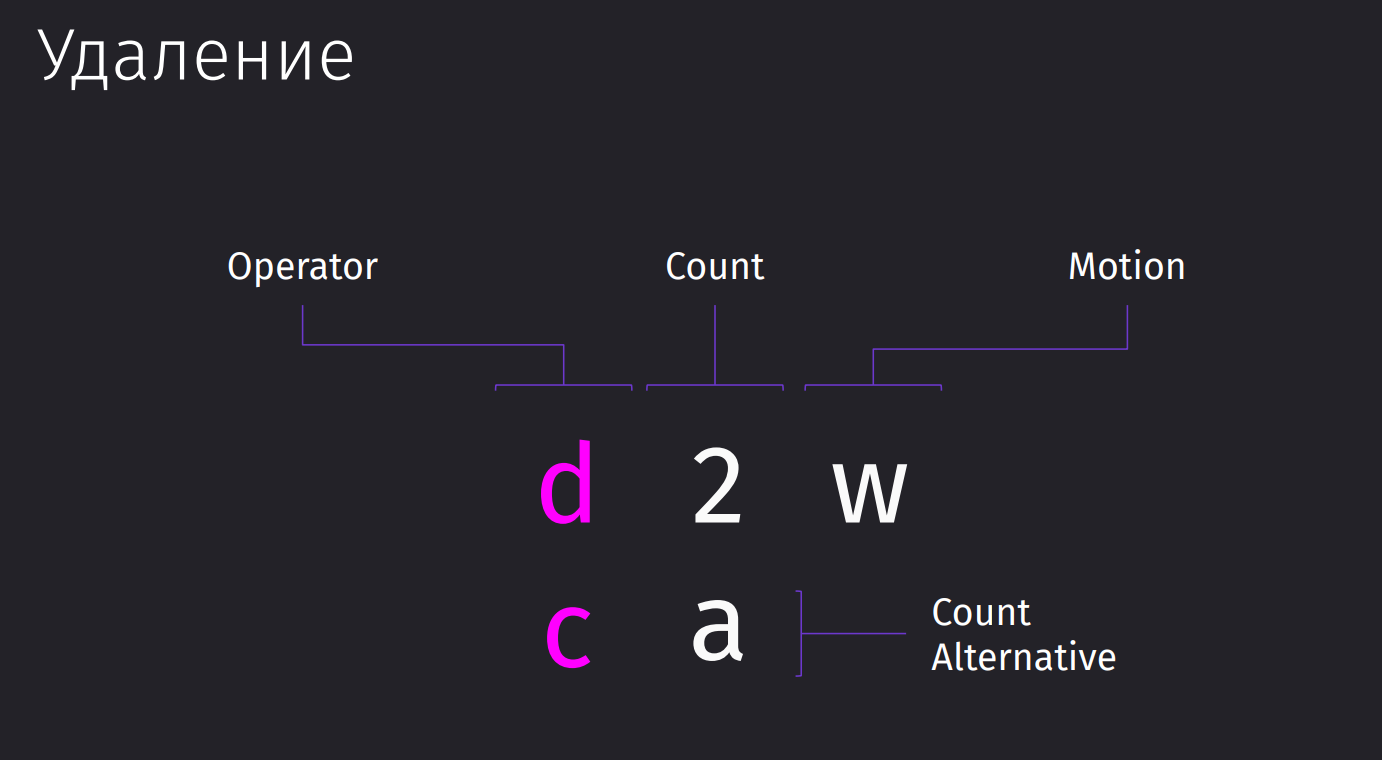
Operator - это действие, которое нужно выполнить над текстом Count - это количество Motion (так же есть альтернатива в виде указания места) Motion - это действие передвижения, в рамках которой будет выполнен оператор
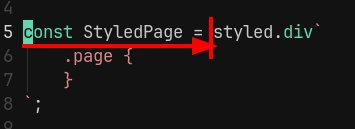
d3w удалит 3 слова (aka delete 3 words)
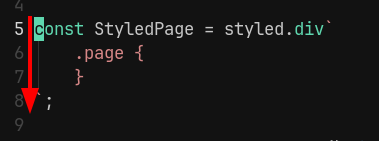
d3j удалит уже 3 строки вниз
di( - удалит текст внутри скобок
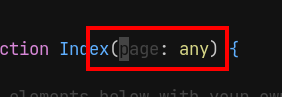
Все те движения, что мы совершаем в виме - мы можем откатить. Если нам нужно будет откатиться на прошлое движение, то мы можем воспользоваться ctrl + o. Может это быть полезно, например, если мы зашли внутрь типа и нам нужно быстро вернуться обратно либо в случае, когда мы перешли не в ту часть файла.
Продвинутое перемещние
$ - переход в начало строки
0 - переход в начало строки
gg - переход в начало файла
G - переход в конец файла
:set nu вызовет номера строк
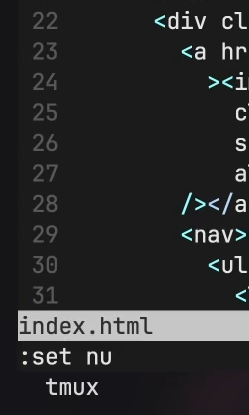
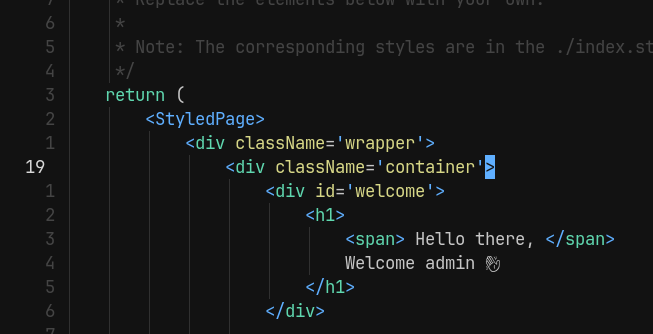
:set relativenumber вызовет относительные номера строк, которые позволят нам не считать количество строк, на которое мы можем переместиться, например, той же командой 5j
f ищет определённую букву в строке вперёд, а shift+f ищёт назад
f + o - найдёт первую найденную букву o в строке
2fo - перейдёт сразу ко второй названной o в строке
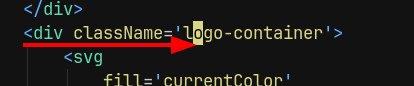
Если нужно продолжать передвигаться дальше по найденной букве, то мы нажимаем ;

Перемещение по блокам
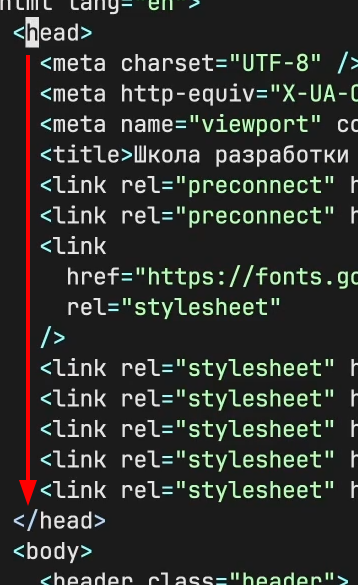
{ / } - позволяют перемещаться между разрывами строк
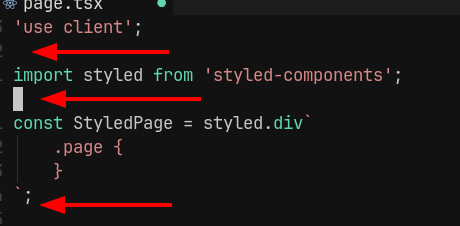
% - позволяет нам передвигаться между открывающей и закрывающей скобками (любыми)
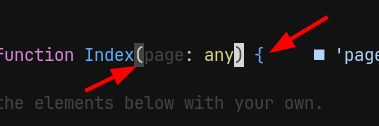
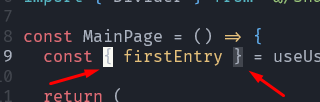
[ / ] + определённый тип скобки - позволит переместиться к ближайшей скобке
[} переместит изнутри блока к ближайшей фигурной скобке. А уже комбинация ]} сделает то же самое, но к закрывающей скобке. Так же это работает и с любыми другими скобками.
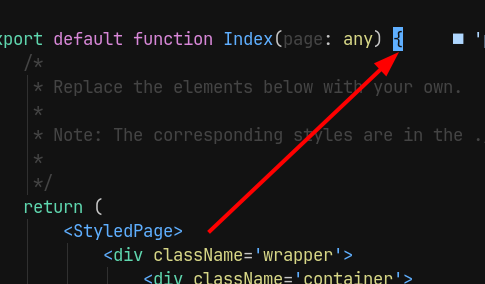
ctrl + d / ctrl + u - перемещение на страницу вниз/вверх
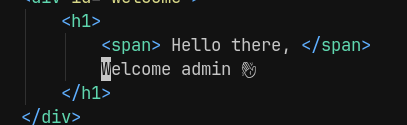
_ - позволит нам перейти к первому символу строки. В отличе от 0, который переносит нас в целом в начало строки (даже включая табы).
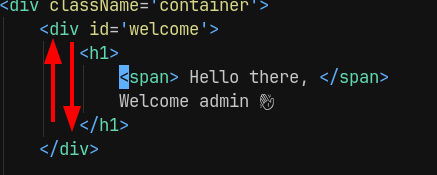
- / + уже будут переводить к началу/концу следующей строки
Файлы и buffers
Как уже и упоминалось ранее, vim работает с буфферами - он загружает файл в ОЗУ и редактирует его в нём.
Открыть файл мы можем через команду :edit <file>
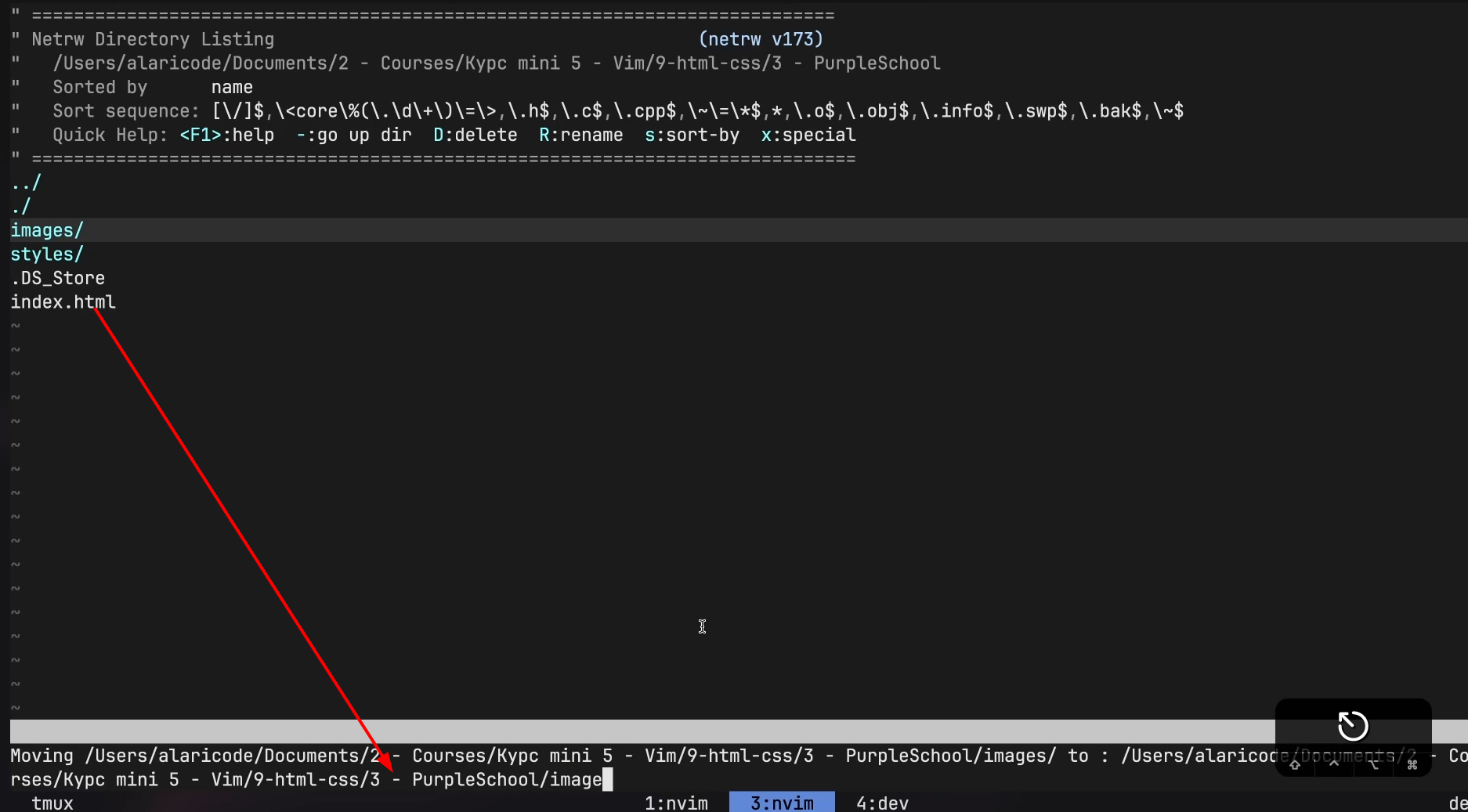
Открыть директорию с файлами мы можем через :edit .. Тут у нас появится напрямую файловый менеджер из вима. Все команды указаны сверху и, например, R позволит переименовать файл.
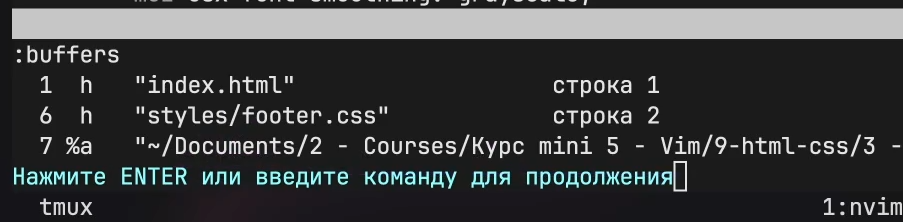
Команда :buffers позволит выписать список буфферов. В первом столбце идёт идентификатор буффера. Для перехода в определённый буффер, мы можем воспользоваться :buffer <id_буфера> для перехода в нужный
:bnext / :bprevious позволят переместиться к следующему/предыдущему буферу
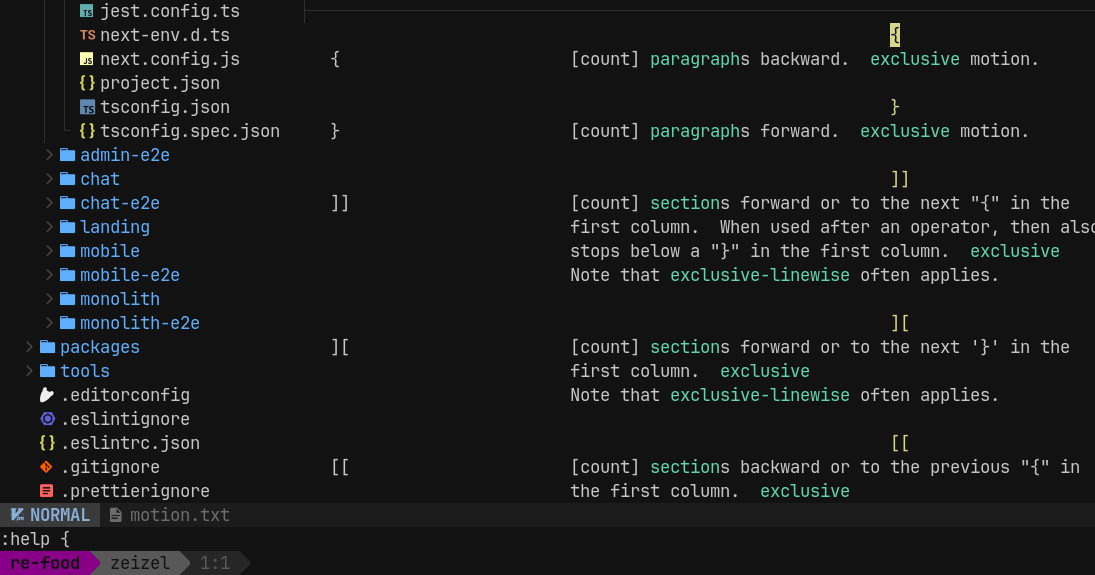
:buffer { позволяет перейти в доку и узнать, что делает определённое сочетание на случай того, если мы забыли, что делает определённая команда
Удаление и копирование
Удаление текста
За удаление отвечает операцтор d. Он включает операцию удаления, которая позволит по моушену удалить нужный нам участок текста.
Чтобы откатить изменения вместо ctrl + z в Vim работает u. Сам же вим хранит все изменения, которые мы совершали в файле, поэтому можно откатываться даже до тех изменений, которые были до входа в файл
Чтобы вернуть отменённые изменения, нам нужно использовать ctrl + r
Основные комбинации
-
delete
-
удаляет
-
c- correct - удаляет текст и переходит в режим Insert.
Работа с операторами и motion
- удалить
dd- удалить строку.d3d- удалить три строки внизdb- удалить назад до начала слова.de- удалить до конца слова.
Примеры комбинирования
- удалить
d$- удалить до конца строки.d10j- удалить 10 строк вниз.
Переходы в режим Insert
- удалить
cb- удалить назад до начала слова и перейти в режим Insert.cc- удалит строку и перейдёт в режимinsert
Упрощенные операции удаления
- Используемые команды для удаления могут быть комбинированы с count (числом удаляемых объектов) и motion (движением курсора), что позволяет эффективно удалять большие участки текста.
inside и around
Так же вместо Count мы можем использовать специальные операторы, которые будут выполнять действия в рамках определённых границ либо только за ними
d– удалитьi (inside)– внутри границa (around)– вокруг границt– тег
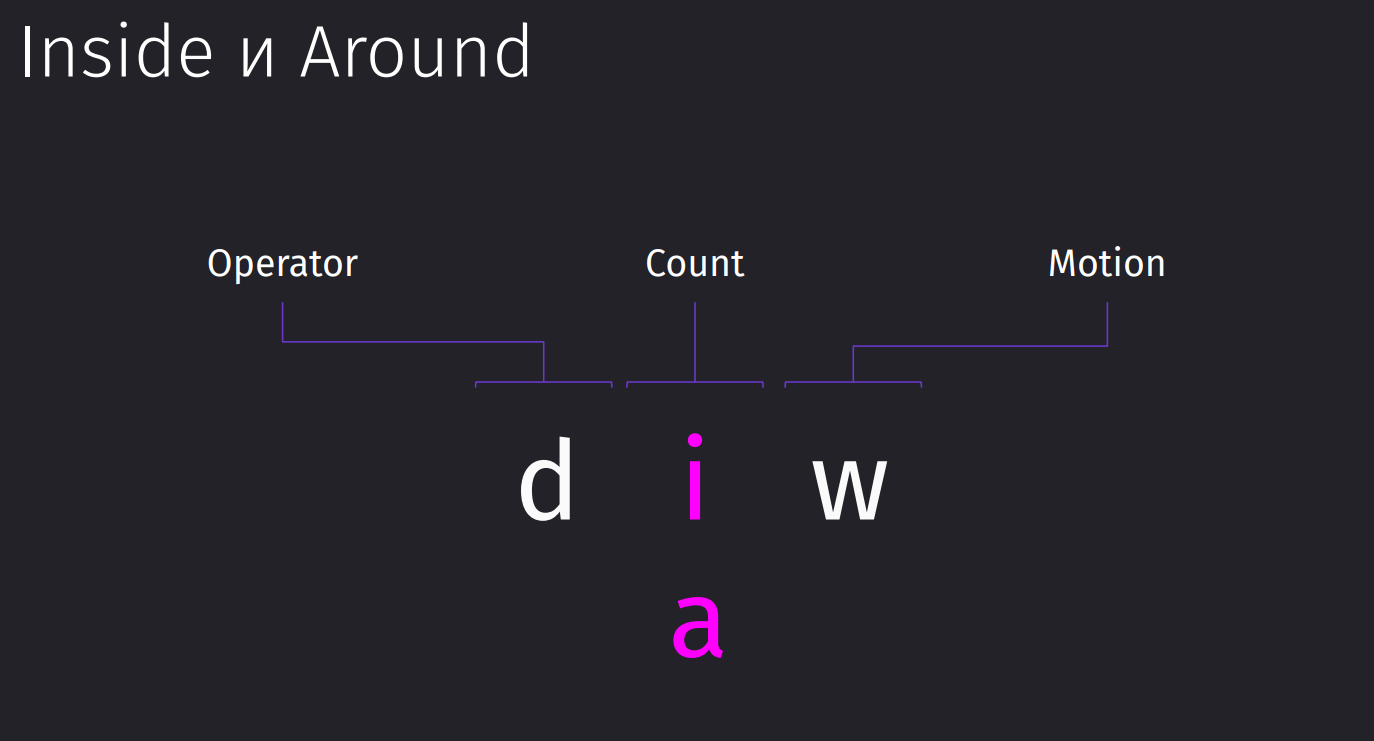
Например, мандой diw мы можем выполнить действие внутри слова и удалить его целиком. То есть мы можем не переходить в его начало, а просто сделать действие удаления в самом слове. daw удалит и всё, что вокруг слова (пробелы).
di" - delete inside ” - удалит слово внутри кавычек "example" → ""
Команда dit - delete inside tag - удалит всё внутри тегов: <title>Школа разработки</title> → <title></title>
dt: - delete to : - удалит всё до :
di{ - delete inside { - удалит всё внутри фигурных кавычек
Мы можем вместо удаления скорректировать текст с помощью ci( для круглых скобок с последующим вводом нового значения
Копирование и вставка
Удаление текста и регистры
При удалении текста в Vim с помощью команды d (например, dd для удаления строки), текст автоматически попадает в регистр, который действует как временное хранилище или буфер обмена.
В зависимости от настроек, регистр может интегрироваться с буфером обмена нашей операционной системы.
Вставка текста:
Команда P / p вставляет текст из регистра ниже / выше текущей строки.
Эти команды помогают вернуть удаленный или скопированный текст в нужное место.
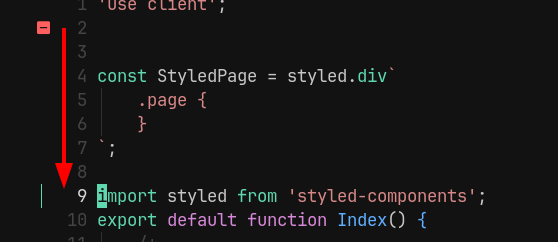
Если вырезана не вся строка, то P и p всталяют до/после курсора
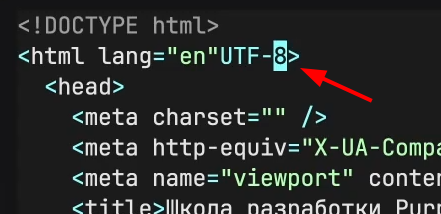
Копирование текста:
Команда y копирует текст, аналогично удалению, но не удаляя его. Этот процесс в Vim называется “yanking”.
yy копирует всю строку.
Можно использовать комбинации, аналогичные удалению, для копирования отдельных частей текста (например, yi" для копирования текста внутри кавычек).

Модификаторы движения и копирование
Они работают аналогично тем, что используются при удалении:
ywкопирует слово.y$копирует текст до конца строки.yi<тег>копирует текст внутри HTML-тега.
Регистры
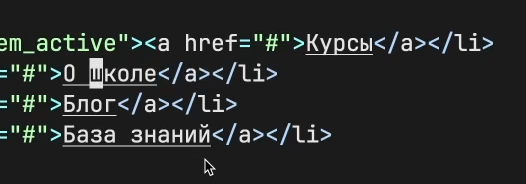
Проблема: мы скопировали одно значение, удалили другое, вставляем и получаем то, что у нас вставилось из регистра последнее значение в виде удалённого только что текста (скопировали Блог, удалили Курсы и вставили Курсы, хотя хотелось Блог)
Дело в том, что мы помещаем все скопированные и удалённые значения в дефолтный регистр
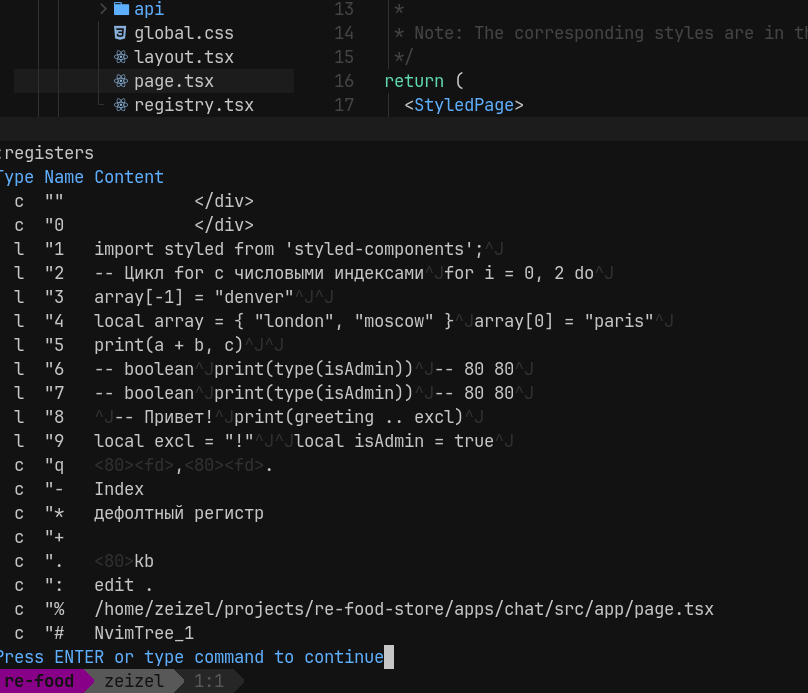
Просмотреть ВСЕ регистры (включая дефолтный) и их содержимое можно командой :registers
Type - говорит нам о типе данных, который присутствует в регистре (Character, Line, Block)
Name - имя регистра
Content - контент регистра
Чтобы вставить и прочитать значение из именованного регистра, нужно перед началом команды записать индекс используемого регистра:
- запишет
"2p- вставит последнее значение из второго регистра
" - это префикс регистра
И такое использование вполне можно комбинировать с использованием дефолтного регистра, когда мы копируем одного, второе, третье, четвёртое слово в разные регистры и потом достаём значения из них по очереди.
Использование регистров
- Дефолтный и нулевой регистр всегда обновляются автоматически, используйте их для повседневных задач.
- Именованные регистры удобны для хранения полезного текста, который не должен быть перезаписан.
Преобразование текста
Замена текста
Тут уже пойдёт разговор о замене текста без перехода в insert режим и удаления текста.
Удаление одного символа
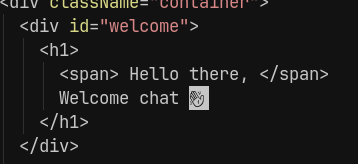
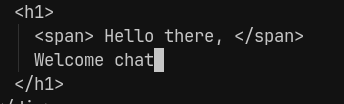
x - это команда, которая удалит один символ.
Режим замены
Режим замены символа активируется через R. В этом режиме каждый вводимый символ будет замещать текущий, а каретка будет перемещаться на следующий символ.
- Например, замена “header” на “footer”:
- Переместите каретку на начало слова “header”.
- Нажмите
shift + r. - Введите
footer, замещая каждый символ поочередно.
Replace Mode используется редко, так как в некоторых случаях может испортить форматирование.
Поиск по буферу
Основные методы поиска:
Поиск по текущему слову осуществляется через *. Переходим курсором на нужное слово, нажимаем * и дальше переходим к следующему слову через n и к предыдущему через N.
Эта команда автоматически сгенерирует RegExp, который и найдёт все нужные вхождения слова
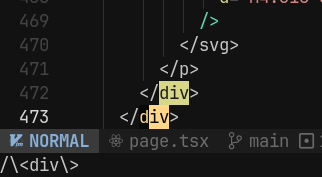
Чтобы убрать подсветку поиска, нужно использовать команду :noh (nohighlight). Подсветка исчезнет, и перемещение с помощью n перестанет работать до нового поиска.
Ввод поиска вручную:
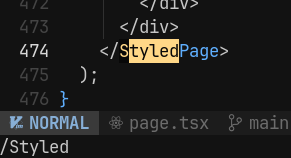
Так же можно и вручную определить слова, которые мы будем искать, через /, который сразу перейдёт в режим команды и будет искать по буферу нужные вхождения
Через enter мы перейдём в режим такого же поиска, как и при *
Использование регулярных выражений:
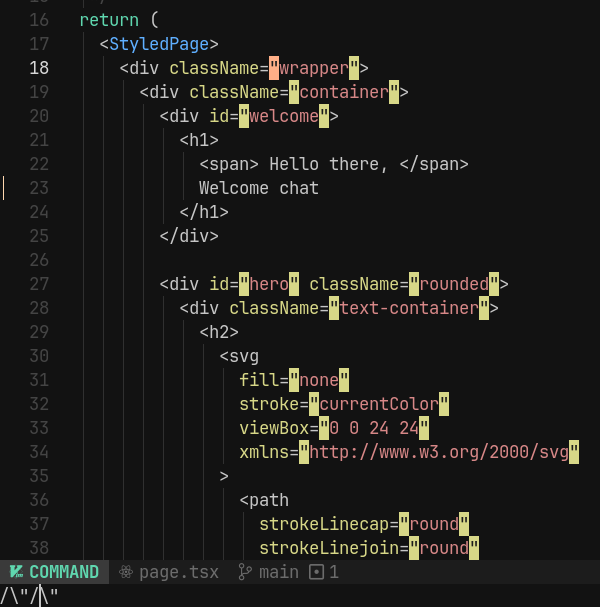
Можно так же использовать регулярные выражения для поиска сложных паттернов.
Например, для поиска строки в кавычках: \/".*?".
Замена в файле
Теперь нужно понять, как мы можем редактировать найденное слово.
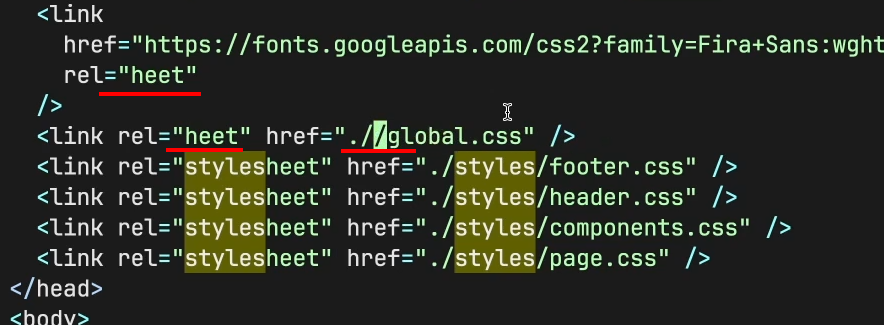
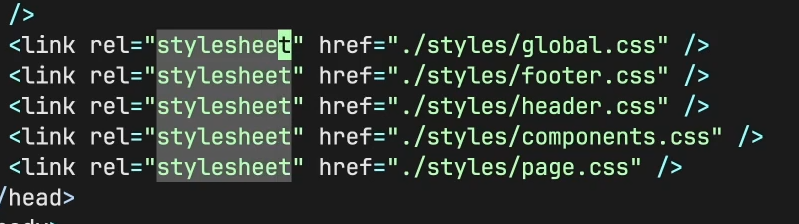
- Находим слово
/sheet - переходим в режим корректирования
c gпозволит перейти к последнему найденному вхождениюnудалит слово
Так же, чтобы просто удалить слово, мы могли бы использовать dgn
(c, c, d)
Команда замены
Так же через команду мы можем заменять определённые вхождения слов глобально, либо по буферу. Команда :s позволит заменить по RegExp одно значение на другое
Например:
- заменит
:s/styles/aaa/g- заменит значение с одного на другое во всех вхождениях текущей строки:%s/styles/aaa/g- заменит во всех строках буфера
Регулярные выражения
Так же можно использовать регулярные выражения для более сложных поисков и замен:
- заменит
:%s/\s+/ /g— заменяет все пробелы на одиночный пробел.- Флаг
iдля игнорирования регистра::%s/styles/aaa/gi— заменяет “styles” и “Styles” на “aaa”.
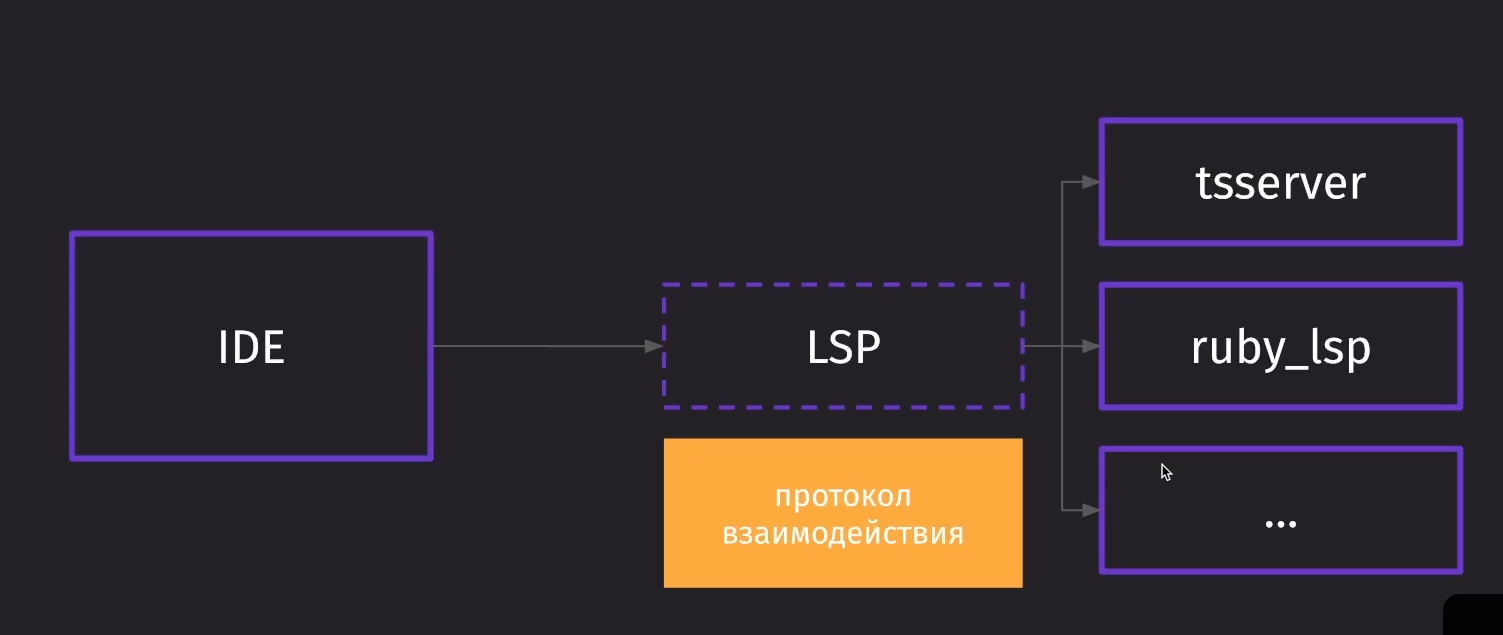
Локальные сервера протоколов (LSP)
Для переименования определённой переменной в рамках всего проекта уже используются LSP-сервера
Visual mode и макросы
Visual Mode
Визуальный режим позволяет нам выделять в своих рамках текст.
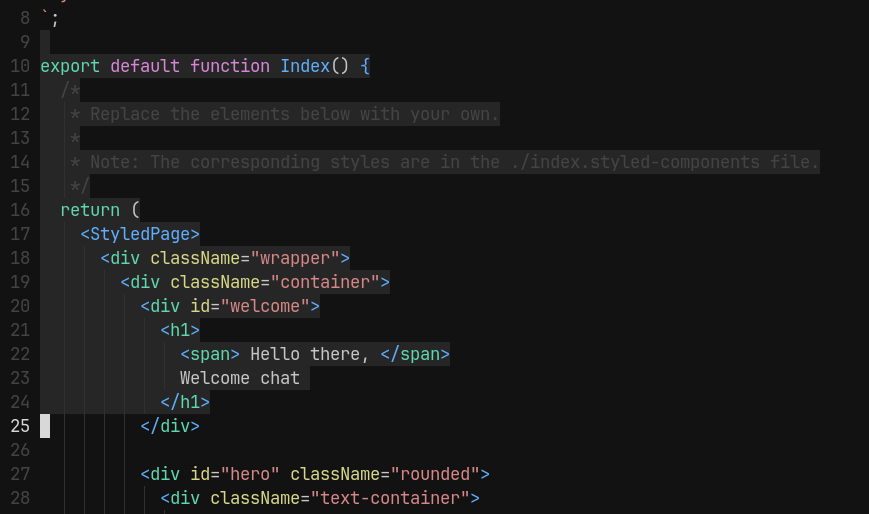
Всего сущесвует несколько типов разных визуальных режимов:
v- простой визуальный режим. Текст выделяется при перемещении курсора.V- реэим выделения строк.
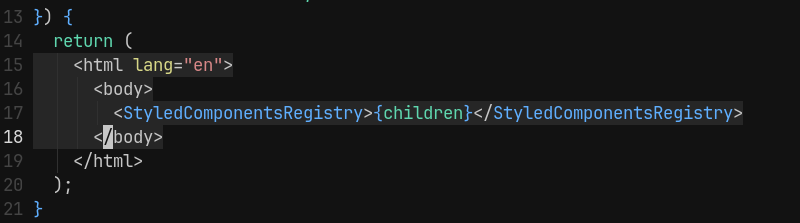
ctrl + shift + v- визуальный блок-режим. Выделяется прямоугольный блок текста. Зачастую нужен для столбцеобразных данных.
В визуальном режиме работают так же все команды и удобно комбинировать d / dw, y / yy, c / cw
Весь текст, поверх которого мы вставляем наш текст, будет попадать в регистр
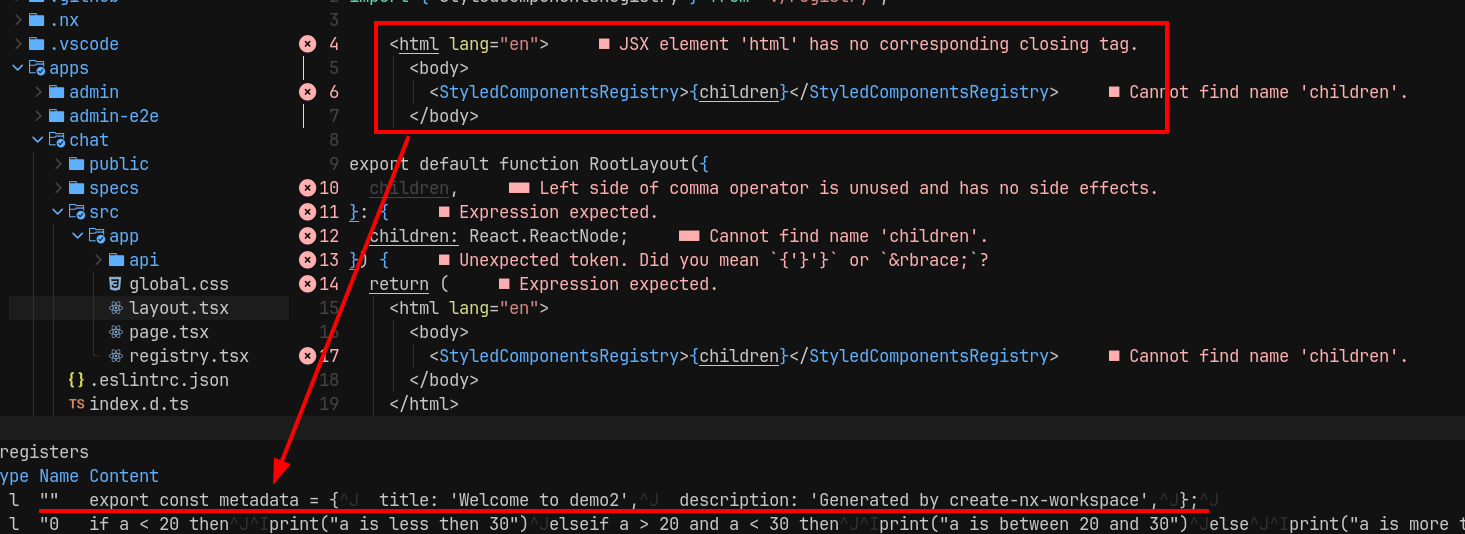
Самый сэмпловый пример использования: скопировал слово yw, вставил поверх vwp
Изменение регистра
u - в обычном режиме отменяет изменения. В режиме выделения он меняет регистр букв.
- меняет
u- меняет на нижний регистр.
veU - поменяет регистр на верхний
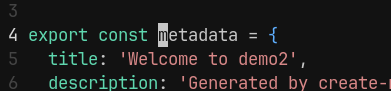
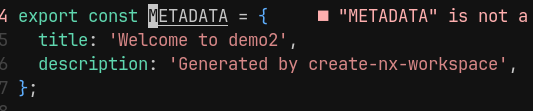
~ - также меняет регистр, но без дополнительного выделения. Просто переходим на нужный символ без выделения и используем.
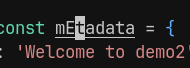
V-Line Mode
V - включает режим выделения строк. Этот режим позволяет выделать нам сразу целые группы строк и так же позволяет рабоатать с d, y, p.
Обычно, для перемещения строк мы используем удаление и вставку dd + P. Этот режим имеет особенную синергию с командой :m, которая позволяет перемещать выделенные строки туда, куда мы укажем.
:m10 - переместит на десятую строку
:m+10 - переместит на 10 строк вниз (так же можно указать и -)
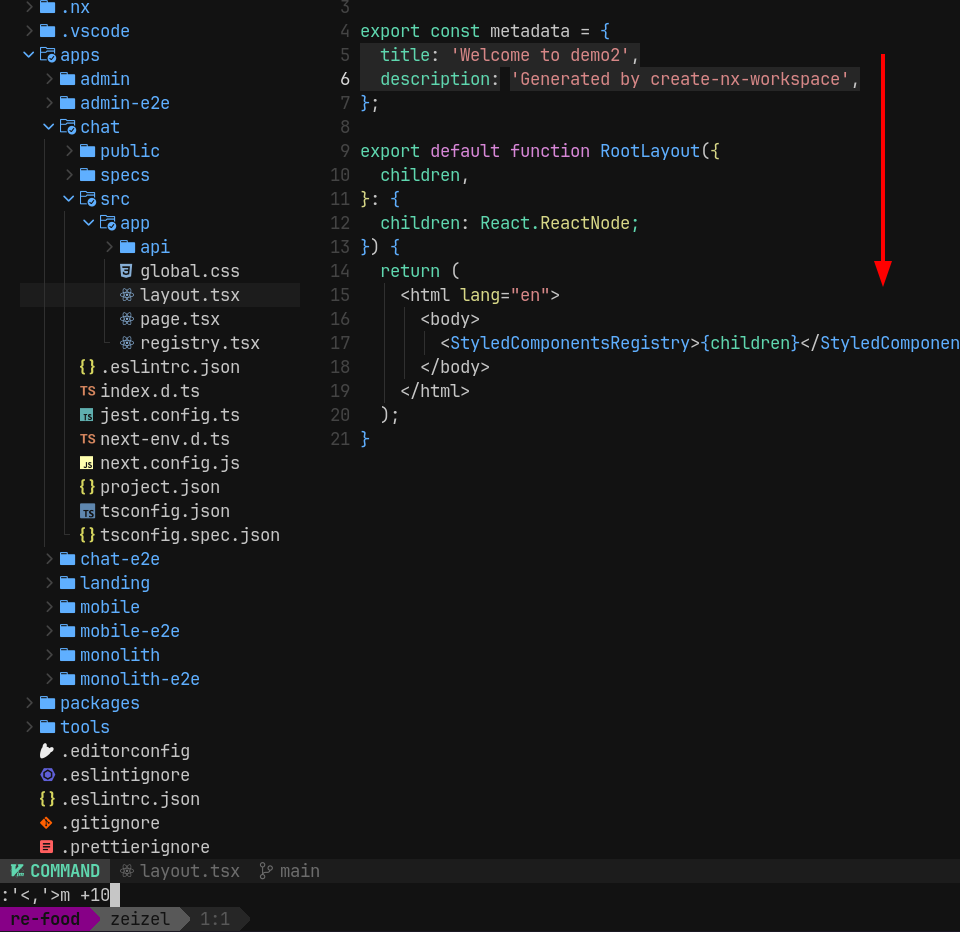
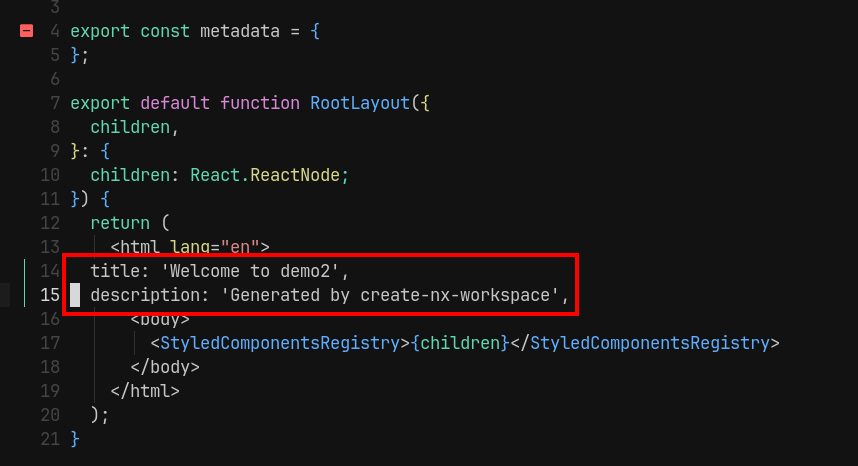
Сама по себе команда :m работает и без режима выделения, но она здорово помогает с переносом большого количества строк.
V-Block Mode
ctrl + v / ctrl + V переводит нас в режим визуального блочного выделения. Этот режим повзоляет выбирать многострочным образом, но не захватывая строки целиком, а в радиусе блока
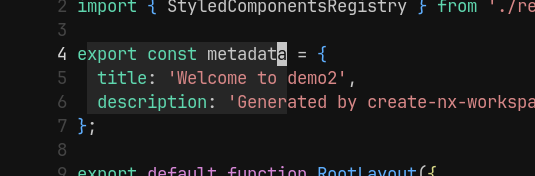
Удобен он тем, что его можно использовать как:
-
Мультикурсор
-
редактирование
-
Выделение блока - выделение по параллелепипеду
Чтобы пе6рейти к редактированию на том блоке, который мы выделили, мы должны:
- выделить блок
- нажать на
I - начать вводить первую строку
- выйти из режима, чтобы принять изменения из одной строки сразу во все выделенные
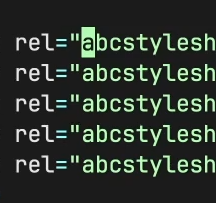
Удаление уже работает проще и оно просто на d удаляет выделенный участок.
Вставка через p/P сразу будет многострочной.
Макросы
Макрос - это инструмент Vim, который позволяет в одно движение выполнять однотипные действия.
Очень удобны макросы для того, чтобы в одно движение модифицировать большое колчиество текста aka кода.
Например, у нас есть много обычных функций, которые мы хотим перевести в стрелочные:
const myFn = () => {
}

function myFn() {
}

function newFn() {
}

function anotherFn() {
}
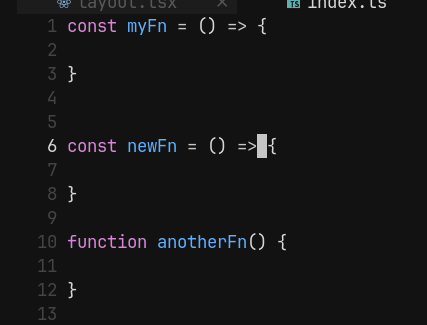
Начать записывать макрос можно на q. Далее нам нужно указать ячейку, в которую будем записывать макрос - тоже можно q. И теперь все наши действия записываются до тех пор, пока мы ещё раз не нажмём q, чтобы зафиксировать эти изменения.
cw const esc f( i = esc f{ i => - этим небольшим набором действий мы превратили из обычной функции в стрелочную
const newFn = () => {
}
И теперь мы можем применить этот макрос сочетанием @q, где второе значение - ячейка макроса
Основы lua
Установка
Установить lua достаточно легко можно через brew
brew inatall luaДалее нам нужно будет создать файл с небольшим примером кода на lua
demo.lua
print("Привет!")Далее нам нужно запустить терминал. Сделать это можно так же прямо в виме через команду :terminal. Начать писать можно через переход в режим terminal через i
И запускаем файл
lua demo.lua
Из терминала можно выключить через стандартный exit
Переменные
Переменные в lua делятся на локальные и глобальные.
Создать локальную переменную можно с помощью конструкции local.
Основные типы: числа, строки, булевы значения, таблицы, массивы (таблицы с числовыми индексами), nil
Конкатенация строк происходит через ..
Вывести текст через print()
Вывести тип можно через type()
local a = 50
local b
b = 30
c = 80

local greeting = "Привет"
local excl = "!"

local isAdmin = true

-- Привет!
print(greeting..excl)
-- boolean
print(type(isAdmin))
-- 80 80
print(a + b, c)
Циклы
Массивы в lua - это таблицы (объекты), ключами которых являются числовые значения. Значения индексов идут с 1, а не с 0.
Перебор по собственным нашим индексам, которые мы добавим в таблицу можно совершить через for-i. А пройти целиковый массив можно через for-in.
local array = {"london", "moscow"}
array[0] = "paris"
array[-1] = "denver"

-- Цикл for с числовыми индексами
for i = 0, 2 do
  print(array[i])
end

-- Итерация с помощью ipairs
for key, value in ipairs(array) do
  print(key, value)
end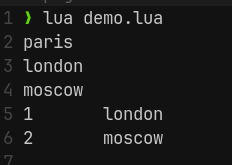
Ветвления
Операции ветвления в lua представлены следующим образом:
- старт условия -
if - вставка дополнительного условия -
elseif - иначе -
else ||и&&выглядят какandиor
local a = 20

if a < 20 then
	print("a is less then 30")
elseif a > 20 and a < 30 then
	print("a is between 20 and 30")
else
	print("a is more then 30")
end
Функции
Функция — это изолированный кусочек кода.
- Их можно вызывать в различных частях приложения.
- Функции имеют наименование, аргументы и могут возвращать значение.
function max(num1, num2)
	if num1 > num2 then
		return num1
	else
		return num2
	end
end

local res = max(5, 7)

-- 7
print(res)
Tables
Таблица в lua представляет из себя то же самое, что и объект в JS. Она хранит набор различных значений
Ключи мы можем записывать под индексами, под строчными записями, записывать через dot notation и обращаться ко всем записанным значениям таким же образом.
table = {}
table[0] = "test"
table["a"] = "avalue"
table.b = "bvalue"

table2 = {
	c = "cvalue"
}

table3 = {
	d = {
		e = "evalue"
	}
}

print(table3.d.e)
Модули
Модули - это удобный инструмент декомпозиции кода по разным файлам. Они нам предоставляют:
- Декомпозицию код на отдельные файлы
- Изоляцию кода для последующего переиспользования
- Повышение читабельности приложения
Создаём таблицу с нужными данными и для неё создаём функцию. Чтобы таблица не попадала в глобальный скоуп, создадим её локальной (чтобы она реально оставалась только внутри своего файла).
Саму таблицу мы экспортируем из файла через return.
lib/mymath.lua
local mymath = {}

function mymath.add(a, b)
	print(a + b)
end

return mymath
И далее через require и абсолютный путь до файла мы можем получить наш экспортированный модуль
demo.lua
mymathmodule = require("lib/mymath")
mymathmodule.add(1, 3)
Конфигурация
Путь конфигурации
Чтобы узнать путь до папки с конфигурацией nvim, можно ввести команду :echo stdpath('config')
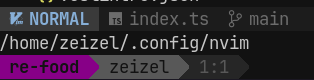
NeoVim при инициализации смотрит на свой путь конфигурации. По этому пути он ищет файл init.lua, который является точной входа в свою конфигурацию.
Сам по себе конфиг представляет из себя программу, на которую вим выполняет внутри себя.
.config > init.lua
print('Привет!')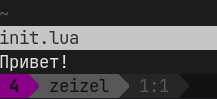
Структура конфигурации
Структура конфигурации выглядит следующим образом:
- наш
lua- общая папка для всех конфигурацийlua/core- ключевые вещи (цвета, маппинги, конфигурации)lua/plugins- отдельные файлы для каждого плагина
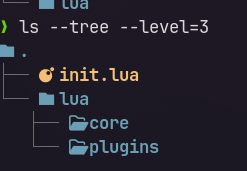
Далее нам нужно создать файл с нашими базовыми конфигами в следующей папке:
lua / core / configs.lua
print("Configs!")И теперь остаётся только импортировать модуль. Папка lua будет установлена по дефолту
init.lua
require("core.configs")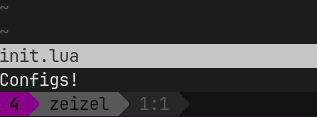
Базовые настройки
Для изменения базовых настроек вима, нам нужно обращаться к таблице vim. Все базовые настройки мы храним в configs.lua.
lua / core / configs.lua
-- настройка номеров колонок
vim.wo.number = true
vim.wo.relativenumber = true

-- настройка поведения мыши
vim.opt.mouse = "a"
vim.opt.mousefocus = true

-- подключение к системному клиборду
vim.opt.clipboard = "unnamedplus"

-- описание табуляции
vim.opt.shiftwidth = 4
vim.opt.tabstop = 4
vim.opt.softtabstop = 4

-- другие настройки
vim.opt.scrolloff = 8
vim.opt.wrap = false
vim.opt.termguicolors = true -- поддержка полноцветного терминала

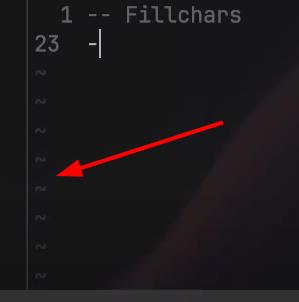
-- заполнение символов вима
vim.opt.fillchars = {
	vert = "│",
	fold = "⠀",
	eob = " ", -- suppress ~ at EndOfBuffer
	-- diff = "⣿", -- alternatives = ⣿ ░ ─ ╱
	msgsep = "‾",
	foldopen = "▾",
	foldsep = "│",
	foldclose = "▸",
}
Последнее поле fillchars нужно для того нам, чтобы перезатереть дефолтные символы, которые рисует вим - в частности:
- чтобы перезатереть пустые строки
- чтобы нарисовать
Сочетания клавиш
Далее добавим альтернативные сочетания клавиш
leader - это главная клавиша, которую мы используем для ключевых действий
- вызов
<CR>- это обозначение завершения командыc- этоctrls- этоshiftTab- этоTab
Через = мы перезаписываем сочетание, а через set мы добавляем новое без перезаписывания старого
В set мы передаём первым аругментом режим, вторым наше сочетание, а третьим то, какое мы дополняем
lua / core / mappings.lua
-- установка leader-клавиши в пробел
vim.g.mapleader = " "

-- биндим выход из режим на jj
vim.keymap.set("i", "jj", "<Esc>")

-- Устанавливаем сохранение файла с :w на leader+w
vim.keymap.set("n", "<leader>w", ":w<CR>")
Каждый наш записанный биндинг, мы сможем отследить в строке команды
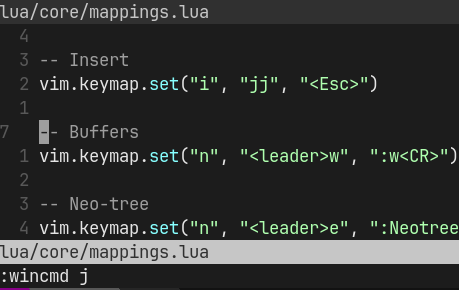
Дальше нужно установить маппинги в инициализирующий файл
init.lua
-- Basic Config
require("core.configs")
require("core.mappings")
Split окон
Сплит окон позволяет нам расположить другое рабочее окно прямо в нашем
Для горизонтального разделения экрана, нужно воспользоваться :split (или коротко :sp). Для вертикального :vsplit (или коротко :vsp).
Перемещение между окнами: ctrl + w + j (вниз), k (вверх), h (влево), l (вправо).
Для упрощения навигации между окнами, можно забиндить возможность перемещения по ctrl + направление. Чтобы забиндить перемещение, нужно обратиться к :wincmd, через который можно так же переместиться на другое окно.
Деление экрана забиндим на | и \.
lua / core / mappings.lua
-- Навигация
vim.keymap.set("n", "<c-k>", ":wincmd k<CR>")
vim.keymap.set("n", "<c-j>", ":wincmd j<CR>")
vim.keymap.set("n", "<c-h>", ":wincmd h<CR>")
vim.keymap.set("n", "<c-l>", ":wincmd l<CR>")

-- Настройка деления экрана
vim.keymap.set("n", "|", ":vsplit<CR>")
vim.keymap.set("n", "\\", ":split<CR>")
Менеджер плагинов
Для того, чтобы у нас появилась возможность прокачивать наш конфиг более удобными методами и наполнять его плагинами сообщества, есть удобный инструмент для установки пакетов - lazy.nvim
lua / core / configs.lua
-- Bootstrap lazy.nvim
-- вся эта конструкция, при отсутствии на компьютере lazy.nvim, склонирует репозиторий с пакетом и установит его
local lazypath = vim.fn.stdpath("data") .. "/lazy/lazy.nvim"
if not (vim.uv or vim.loop).fs_stat(lazypath) then
	local lazyrepo = "https://github.com/folke/lazy.nvim.git"
	local out = vim.fn.system({ "git", "clone", "--filter=blob:none", "--branch=stable", lazyrepo, lazypath })
	if vim.v.shell_error ~= 0 then
		vim.api.nvim_echo({
			{ "Failed to clone lazy.nvim:\n", "ErrorMsg" },
			{ out, "WarningMsg" },
			{ "\nPress any key to exit..." },
		}, true, {})
		vim.fn.getchar()
		os.exit(1)
	end
end
vim.opt.rtp:prepend(lazypath)

-- Setup lazy.nvim
-- тут находится базовая настройка lazy.nvim
require("lazy").setup({
	spec = {
		{ import = "plugins" },
	},
	checker = { enabled = true },
})
Сразу после перезахода в вим, мы встретим ошибку, что плагины не были найдены. Сейчас нам нужно будет установить какой-нибудь плагин.
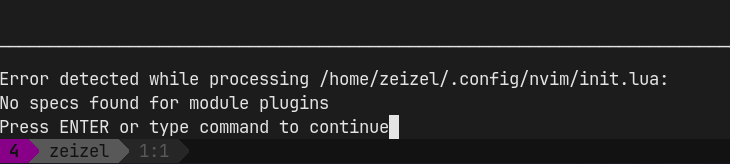
Располагать все плагины мы можем по документации lazy в папке plugins либо в init.lua, либо в каждом отдельном .lua файле
Теперь подтянем плагин gitsigns, который будет отображать нам изменения файла относительно того, что есть в git
Описать плагин мы должны по схеме lazy, где:
- первый параметр - репозиторий плагина
- второй параметр - инициализация запуска, которую мы заносим в
function()
Как запускается каждый плагин, можно посмотреть в документации. У данного плагина установка описана тут (+ там указаны возможные параметры для конфиграции, которые мы можем передать в метод инициализации)
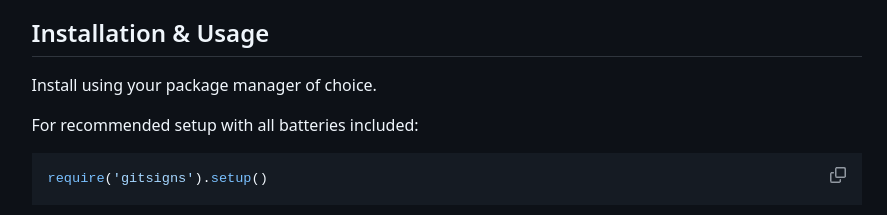
Так будет выглядеть финальный результат:
lua / plugins / gitsigns.lua
return {
	{
		"lewis6991/gitsigns.nvim",
		config = function()
			require('gitsigns').setup()
		end
	}
}
Плагин должен автоматически установиться после перезахода. Если это не произошло, то можно сделать это самостоятельно через вызов :Lazy, где вверху будут отображаться команды установки, обновления, синхронизации и так далее.
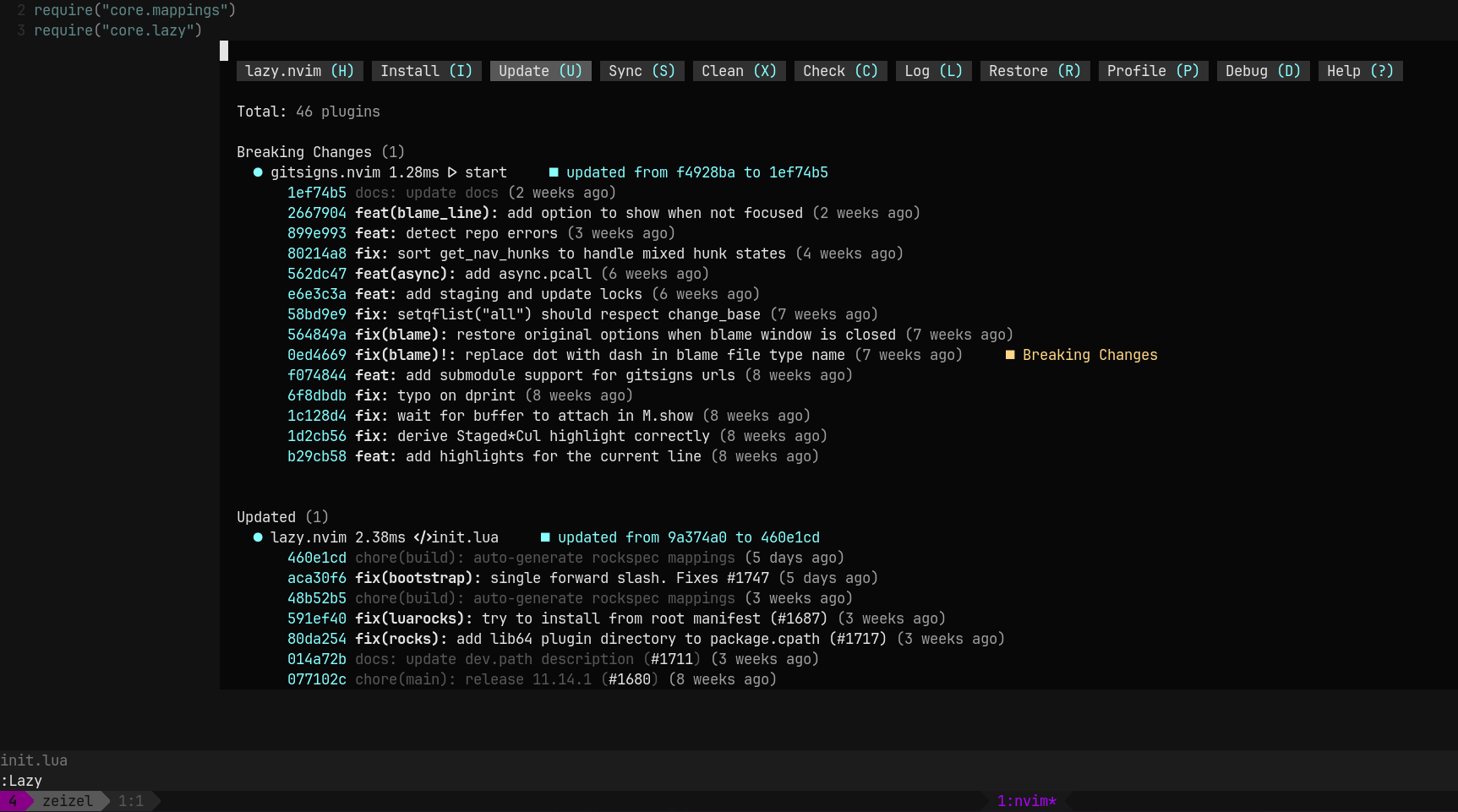
Все установленные нами плагины записываются в файл lazy-lock.json, который фиксирует определённые версии плагинов, занося название пакета, ветку и коммит

Тема
Далее попробуем установить тему.
lua / plugins / onedark.lua
return {
	"navarasu/onedark.nvim",
	config = function()
		require('onedark').setup({
			transparent = true
		})
		require('onedark').load()
	end
}
Теперь у нас есть тема с такой подсветкой
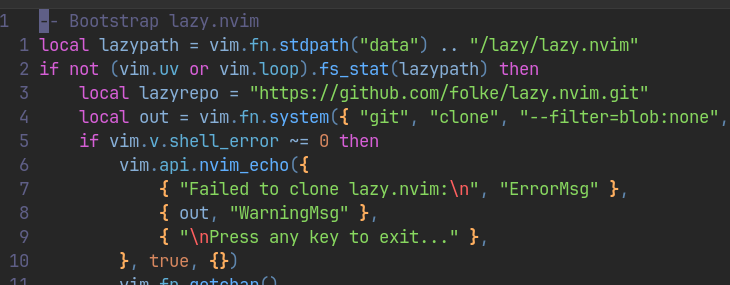
За более продвинутую подсветку синтаксиса уже будет отвечать Treesitter
Иногда для подключения других тем нужно воспользоваться командой :colorscheme <тема>, чтобы подключить тему
Плагины UI
Neotree
Neotree - это плагин для отображения боковой менюшки с файлами проекта
Так же мы имеем дополнительные поля в нашей конфигурации lazy:
- ветка
dependencies- представляет собой отображение дополнительных зависимостей пакета
Отдельно мы тут включаем диагностику diagnostic и назначаем каждому типу предупреждения свою иконку
lua / plugins / neo-tree.lua
return {
"nvim-neo-tree/neo-tree.nvim",
branch = "v3.x",
dependencies = {
"nvim-lua/plenary.nvim",
"nvim-tree/nvim-web-devicons",
"MunifTanjim/nui.nvim",
},
config = function()
-- эти параметры сделают плавающее окошко редактирования прозрачным
vim.api.nvim_set_hl(0, "NormalFloat", { bg = "none", fg = "none"})
vim.api.nvim_set_hl(0, "FloatBorder", { bg = "none", fg = "none"})
vim.diagnostic.config({
signs = {
text = {
[vim.diagnostic.severity.ERROR] = " ",
[vim.diagnostic.severity.WARN] = " ",
[vim.diagnostic.severity.INFO] = " ",
[vim.diagnostic.severity.HINT] = " ",
},
},
})
require("neo-tree").setup({
close_if_last_window = false,
})
end,
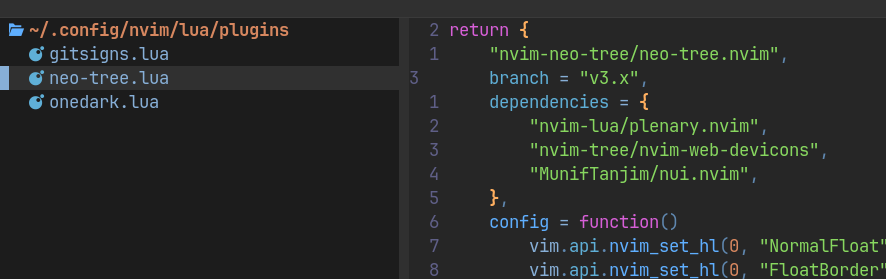
}Теперь по команде :Neotree мы можем открыть окно с файлами нашего проекта
- Для перемещения между деревом проекта и открытым файлом нужно использовать те же сочетания, что и при split (ранее забиндили на
ctrl + сторона движения) a- создать новый файл/папкуd- удалить файлx- вырезать файлp- вставка файла- ну и так же работают те же самые режимы выделения и копирования
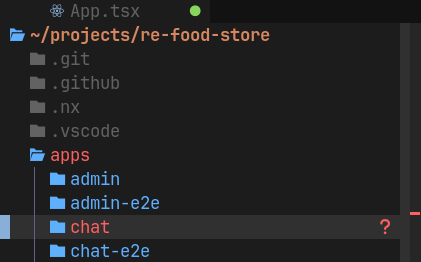
shift + h - отображение скрытых файлов
Все команды, которые доступны в плагине, можно глянуть тут. Из всех них можно выделить:
- который
show- откроет деревоclose- закроет деревоtoggle- переключает состоянияreveal- открывает дерево на текущем редактируемом файле
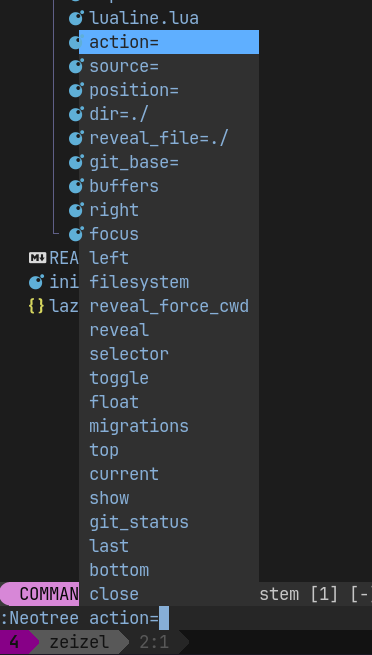
- отобразит
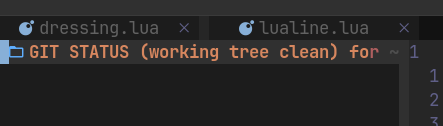
Добавим в маппинги строчку, по которой мы будем быстро открывать и закрывать отображение дерева <leader>e
lua / core / mappings.lua
-- Устанавливаем дефолтный кейбиндинг для Neotree плагина
vim.keymap.set("n", "<leader>e", ":Neotree left toggle reveal<CR>")
< / > - переключение между буферами (файлы/буферы/гит)
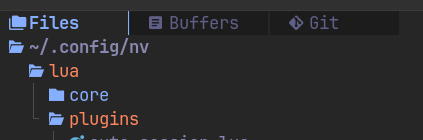
Bufferline
Сейчас мы пока можем работать только в одном файле. Чтобы расширить свои возможности и работать сразу с несколькими буферами, можно установить плагин Bufferline

Установка плагина производится несложно, а вот всё остальное требует настройки:
- Обозначаем локальные цвета
- Вызываем
setup, в который передаём опции с иконками и цветами для подсветки
lua / plugins / bufferline.lua
return {
{
'akinsho/bufferline.nvim',
version = "*",
dependencies = 'nvim-tree/nvim-web-devicons',
config = function()
local bufferline = require("bufferline")
local gray = "#585b70"
local links = "#89dceb"
bufferline.setup({
options = {
mode = "buffers",
numbers = "none",
color_icons = false,
indicator = {
style = "none",
},
modified_icon = "●",
left_trunc_marker = "",
right_trunc_marker = "",
diagnostics = "nvim_lsp",
diagnostics_indicator = function(count, level, diagnostics_dict, context)
local s = " "
for e, _ in pairs(diagnostics_dict) do
local sym = e == "error" and " " or (e == "warning" and " " or " ")
s = s .. sym
end
return s
end,
always_show_bufferline = true,
},
highlights = {
background = {
fg = gray,
},
buffer_selected = {
fg = links,
},
buffer_visible = {
fg = gray,
},
separator = {
bg = "#1e1e2e",
fg = "#1e1e2e",
},
diagnostic = {},
},
})
end,
}
}Биндинги на быструю работу:
- перейти
shift + tab- перейти на предыдущую вкладкуlead + x- закрыть текущую вкладкуctrl + x- закрыть остальные вкладки
lua / core / mappings.lua
-- Настройка табуляции
vim.keymap.set("n", "<Tab>", ":BufferLineCycleNext<CR>")
vim.keymap.set("n", "<s-Tab>", ":BufferLineCyclePrev<CR>")
vim.keymap.set("n", "<leader>x", ":BufferLinePickClose<CR>")
vim.keymap.set("n", "<c-x>", ":BufferLineCloseOthers<CR>")
Lualine
Так же можно прокачать наше нижнее меню и сделать его более информативным, чем сейчас. Сделать это не так уж и сложно - достаточно добавить плагин Lualine, который добавит информацию по языку, ветке, системе, строке и сделать это более красивым и приятным образом

Для этого можно воспользоваться следующим конфигом, где мы определяем свои цвета, тему и сепараторы (включая закругления по краям)
lua / plugins / lualine.lua
return {
{
'nvim-lualine/lualine.nvim',
dependencies = { 'nvim-tree/nvim-web-devicons' },
config = function()
local colors = {
blue = '#80a0ff',
cyan = '#79dac8',
black = '#080808',
white = '#c6c6c6',
red = '#ff5189',
violet = '#d183e8',
grey = '#303030',
}
local bubbles_theme = {
normal = {
a = { fg = colors.black, bg = colors.violet },
b = { fg = colors.white, bg = colors.grey },
c = { fg = colors.white },
},
insert = { a = { fg = colors.black, bg = colors.blue } },
visual = { a = { fg = colors.black, bg = colors.cyan } },
replace = { a = { fg = colors.black, bg = colors.red } },
inactive = {
a = { fg = colors.white, bg = colors.black },
b = { fg = colors.white, bg = colors.black },
c = { fg = colors.white },
},
}
require('lualine').setup({
options = {
globalstatus = true,
theme = bubbles_theme,
component_separators = '',
section_separators = { left = '', right = '' },
},
sections = {
lualine_a = { { 'mode', separator = { left = '' }, right_padding = 2 } },
lualine_b = { 'filename', 'branch' },
lualine_c = {
'%=', --[[ add your center compoentnts here in place of this comment ]]
},
lualine_x = {},
lualine_y = { 'filetype', 'progress' },
lualine_z = {
{ 'location', separator = { right = '' }, left_padding = 2 },
},
},
inactive_sections = {
lualine_a = { 'filename' },
lualine_b = {},
lualine_c = {},
lualine_x = {},
lualine_y = {},
lualine_z = { 'location' },
},
tabline = {},
extensions = {},
})
end
}
}Telescope
Далее нам нужно организовать удобный поиск по проекту, чтобы мы смогли быстро найти интересующую нас строчку кода, буфер, тег, коммит и так далее. Для этого нам нужно будет установить Telescope
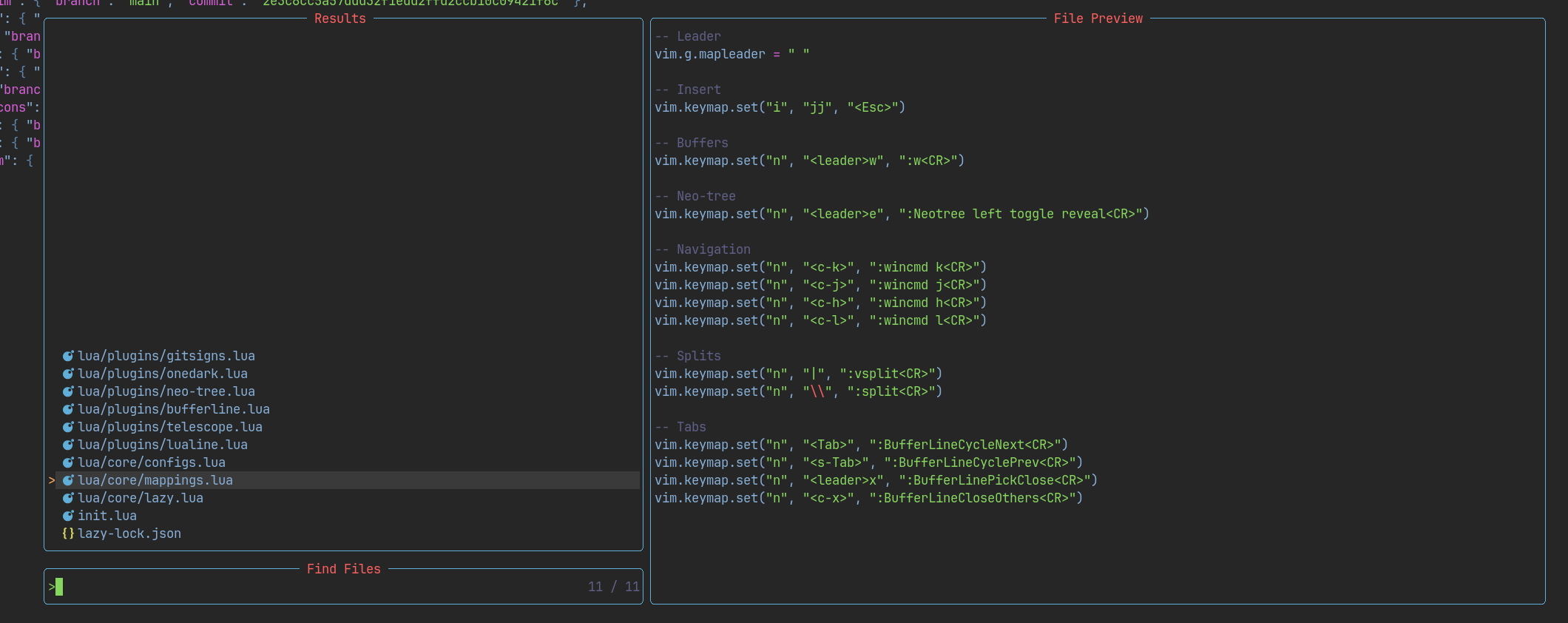
Для начала установим fuzzyfinder, который предоставляет поиск по словам в терминале
brew install fzfДалее дефолтно устанавливаем телескоп и настраиваем ему локальные кейбиндинги, которые будут ссылаться не на определённую команду, а на функцию, которую провайдит пакет
- поиск
<leader>fw- поиск по словам<leader>fb- поиск по открытым буферам
lua / plugins / lualine.lua
return {
    'nvim-telescope/telescope.nvim',
    tag = '0.1.8',
    dependencies = { 'nvim-lua/plenary.nvim' },
	config = function()
		require('telescope').setup({})
		local builtin = require('telescope.builtin')
		vim.keymap.set('n', '<leader>ff', builtin.find_files, {})
		vim.keymap.set('n', '<leader>fw', builtin.live_grep, {})
		vim.keymap.set('n', '<leader>fb', builtin.buffers, {})
	end
}
Для того, чтобы перемещаться по результатам поиска, можно через jj перейти в нормальный режим / через Tab выбирать результат поиска.
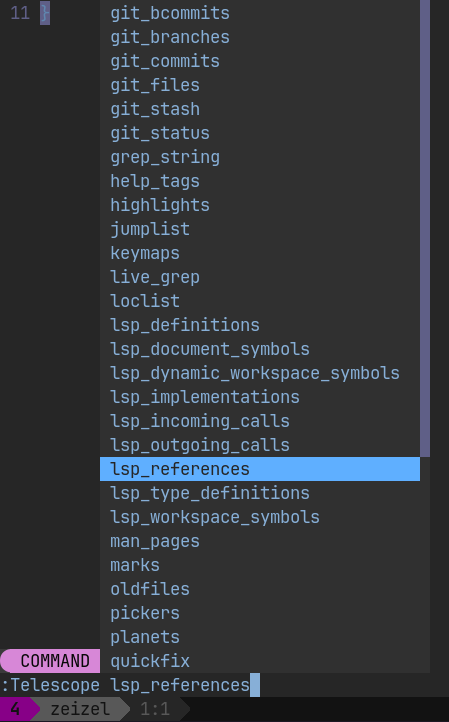
Так же через :Telescope, мы можем выбирать, по какой группе будет вестись поиск
Терминал
Так же для полноценной работы с редактором нам понадобится терминал. Его мы добавим плагином Toggleterm
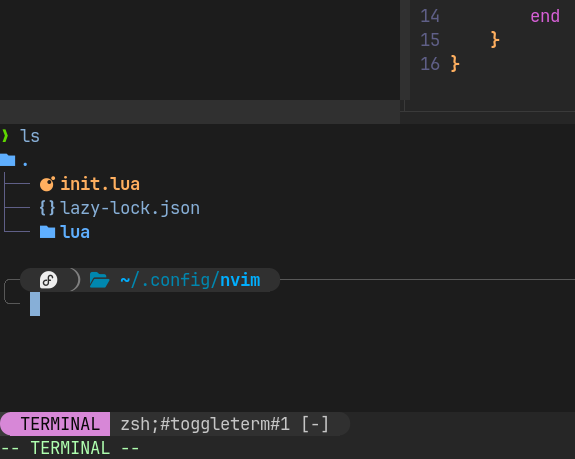
Нам нужно будет добавить небольшой и простенький конфиг для подгрузки плагина, где нам нужно будет задать сочетания для работы с терминалом:
ctrl + \- тугглит терминалjj- так же переведёт в normal mode
lua / plugins / toggleterm.lua
return {
	{
		'akinsho/toggleterm.nvim',
		version = "*",
		config = function()
			require('toggleterm').setup({
				open_mapping = [[<c-\>]],
			})
			function _G.set_terminal_keymaps()
				local opts = { buffer = 0 }
				vim.keymap.set('t', '<esc>', [[<C-\><C-n>]], opts)
				vim.keymap.set('t', 'jj', [[<C-\><C-n>]], opts)
				vim.keymap.set('t', '<C-h>', [[<Cmd>wincmd h<CR>]], opts)
				vim.keymap.set('t', '<C-j>', [[<Cmd>wincmd j<CR>]], opts)
				vim.keymap.set('t', '<C-k>', [[<Cmd>wincmd k<CR>]], opts)
				vim.keymap.set('t', '<C-l>', [[<Cmd>wincmd l<CR>]], opts)
				vim.keymap.set('t', '<C-w>', [[<C-\><C-n><C-w>]], opts)
			end

			-- if you only want these mappings for toggle term use term://*toggleterm#* instead
			vim.cmd('autocmd! TermOpen term://* lua set_terminal_keymaps()')
		end
	}
}
Плагины для разработки
Cmp
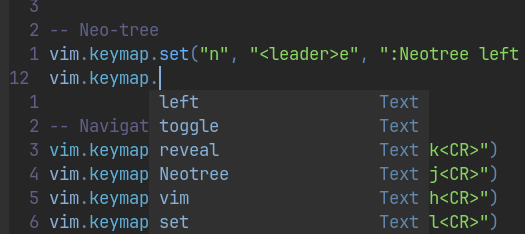
Мы не можем обойтись во время разработки без автокомплитов, которые может предложить нам полноценная IDE. Покрыть эту реализацию поможет нам плагин Cmp
Конфиг будет включать в себя сразу несколько различных пакетов:
lua / plugins / cmp.lua
return {
	{ "hrsh7th/cmp-nvim-lsp" },
	{ "hrsh7th/cmp-buffer" },
	{ "hrsh7th/cmp-path" },
	{ "hrsh7th/cmp-cmdline" },
	{
		"hrsh7th/nvim-cmp",
		config = function()
			local cmp = require("cmp")
			cmp.setup({
				snippet = {
					expand = function(args)
						vim.fn["vsnip#anonymous"](args.body) -- For `vsnip` users.
						-- require('luasnip').lsp_expand(args.body) -- For `luasnip` users.
						-- require('snippy').expand_snippet(args.body) -- For `snippy` users.
						-- vim.fn["UltiSnips#Anon"](args.body) -- For `ultisnips` users.
						-- vim.snippet.expand(args.body) -- For native neovim snippets (Neovim v0.10+)
					end,
				},
				window = {
					-- completion = cmp.config.window.bordered(),
					-- documentation = cmp.config.window.bordered(),
				},
				mapping = cmp.mapping.preset.insert({
					["<C-b>"] = cmp.mapping.scroll_docs(-4),
					["<C-f>"] = cmp.mapping.scroll_docs(4),
					["<C-Space>"] = cmp.mapping.complete(),
					["<C-e>"] = cmp.mapping.abort(),
					["<CR>"] = cmp.mapping.confirm({ select = true }), -- Accept currently selected item. Set `select` to `false` to only confirm explicitly selected items.
					-- конфигурация маппинга по доступным словам по табу
					["<Tab>"] = cmp.mapping(function(fallback)
						if cmp.visible() then
							cmp.select_next_item()
						else
							fallback()
						end
					end, { "i", "s" }),
					["<S-Tab>"] = cmp.mapping(function(fallback)
						if cmp.visible() then
							cmp.select_prev_item()
						else
							fallback()
						end
					end, { "i", "s" }),
				}),
				sources = cmp.config.sources({
					{ name = "nvim_lsp" },
					{ name = "vsnip" }, -- For vsnip users.
					-- { name = 'luasnip' }, -- For luasnip users.
					-- { name = 'ultisnips' }, -- For ultisnips users.
					-- { name = 'snippy' }, -- For snippy users.
				}, {
					{ name = "buffer" },
				}),
			})
		end,
	},
}
Но пока этот плагин не будет нормально работать, так как у нас не установлены LSP, которые и отвечают за поддержку различных языков
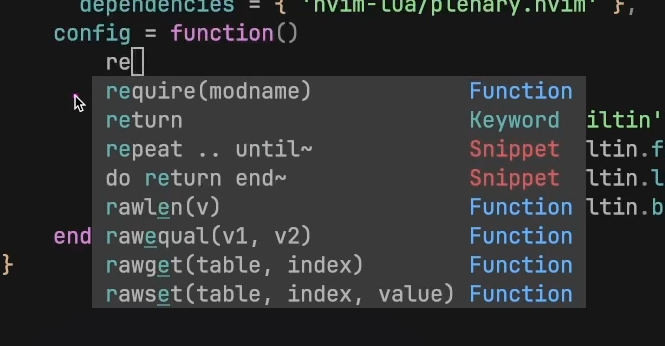
В итоге наш автокомплит будет предлагать нам завершение строк в зависимости от контекста его вызова и доступных вариантов.
LSP + Быстрые переходы
И сейчас для полноценной поддержки наших ЯПов в разработке, нам понадобится подключить Lsp
LSP - это language server protocol, который представляет из себя иснтрумент для взаимодействия с языком (проверка, подсказки и так далее)
Для подключения большого количества различных lsp, мы можем воспользоваться nvim-lspconfig
Тут мы добавили базовые LSP для TS, GO и Lua, а так же клавиши быстрых переходов по коду:
- пройти
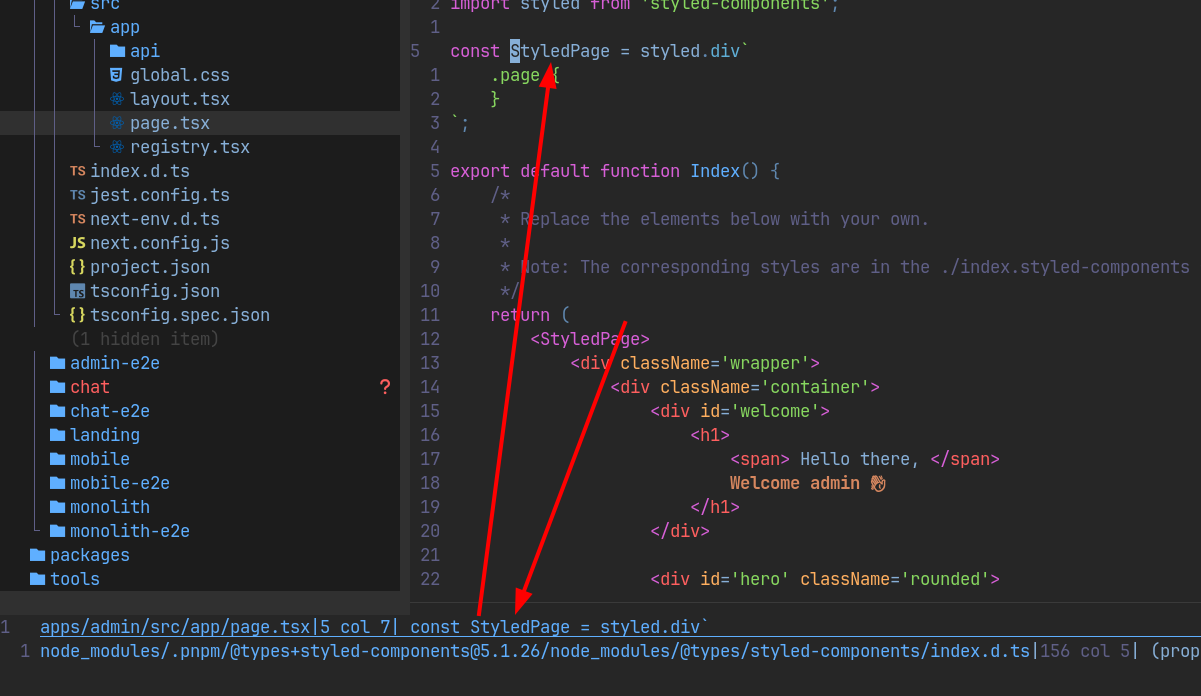
- сигнатура
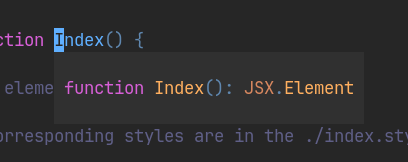
ctrl + k- помощь сигнатуры
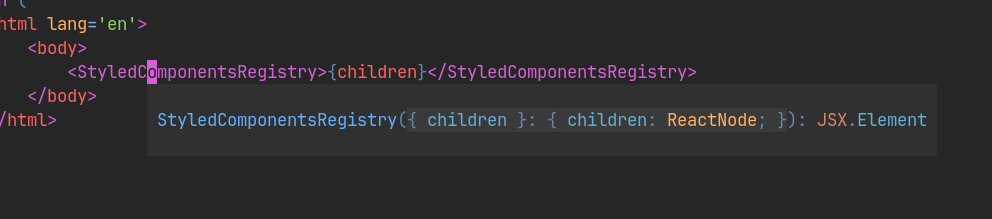
- имплементация
Тут осуществился переход к компоненту из прошлого скрина

leader+D- переход к определнию типаleader+lr- переименовывает объектleader+la- выводит быстрое действие, которое можно выполнить
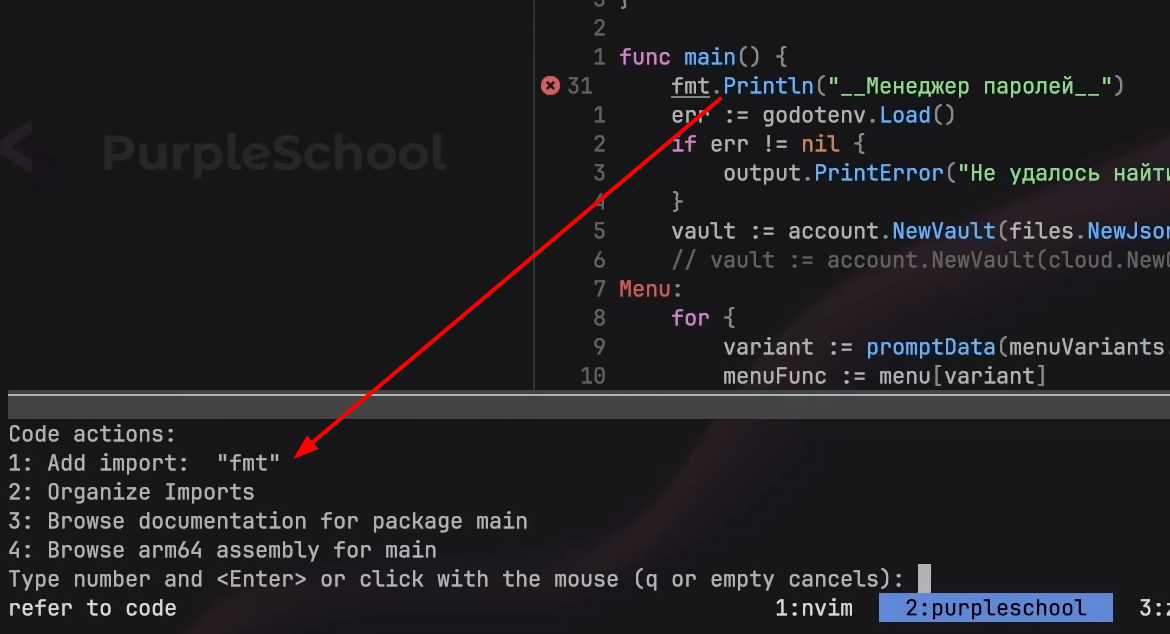
leader+lf- форматирование кода
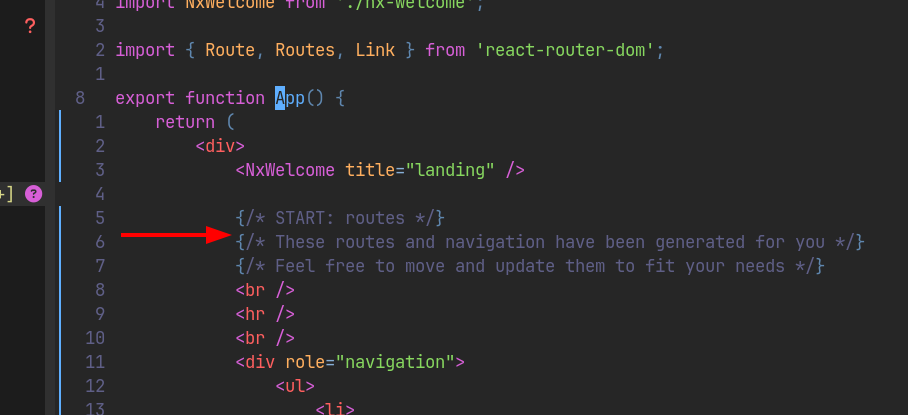
lua / plugins / lsp.lua
return {
	{
		"neovim/nvim-lspconfig",
		config = function()
			local lspconfig = require("lspconfig")
			lspconfig.lua_ls.setup({})
			lspconfig.gopls.setup({})

			-- поднятие ts-сервера, который будет нужен для работы с его кодом и линтингом
			lspconfig.ts_ls.setup({})

			-- Быстрые переходы
			vim.api.nvim_create_autocmd("LspAttach", {
				group = vim.api.nvim_create_augroup("UserLspConfig", {}),
				callback = function(ev)
					vim.bo[ev.buf].omnifunc = "v:lua.vim.lsp.omnifunc"

					local opts = { buffer = ev.buf }
					vim.keymap.set("n", "gd", vim.lsp.buf.definition, opts)
					vim.keymap.set("n", "K", vim.lsp.buf.hover, opts)
					vim.keymap.set("n", "gi", vim.lsp.buf.implementation, opts)
					vim.keymap.set("n", "<C-k>", vim.lsp.buf.signature_help, opts)
					vim.keymap.set("n", "<Leader>D", vim.lsp.buf.type_definition, opts)
					vim.keymap.set("n", "<Leader>lr", vim.lsp.buf.rename, { buffer = ev.buf, desc = "Rename Symbol" })
					vim.keymap.set({ "n", "v" }, "<Leader>la", vim.lsp.buf.code_action, opts)
					vim.keymap.set("n", "<Leader>lf", function()
						vim.lsp.buf.format({ async = true })
					end, opts)
				end,
			})
		end,
	},
}
Ну и так же нам нужно установить языковые сервера, чтобы протоклы могли с ними общаться
brew install go
npm install -g typescript typescript-language-server
Либо мы можем установить Mason, который упростит установку языковых серверов
Mason + Ensure install
Далее нам понадобится пакетный менеджер Mason, который пзволит нам устанавливать языковые-сервера и связанные с разработкой пакеты в NeoVim
- Первым объектом мы установим сам Mason
- а дальше пакет автоматической установки LSP после установки самого Mason
lua / plugins / mason.lua
return {
	{
		"williamboman/mason.nvim",
		config = function()
			require('mason').setup()
		end
	},
	-- Ensure install
	{
		'williamboman/mason-lspconfig.nvim',
		config = function()
			require("mason-lspconfig").setup(
			{
				ensure_installed = { "lua_ls", "rust_analyzer", "gopls" }
			})
		end
	}
}
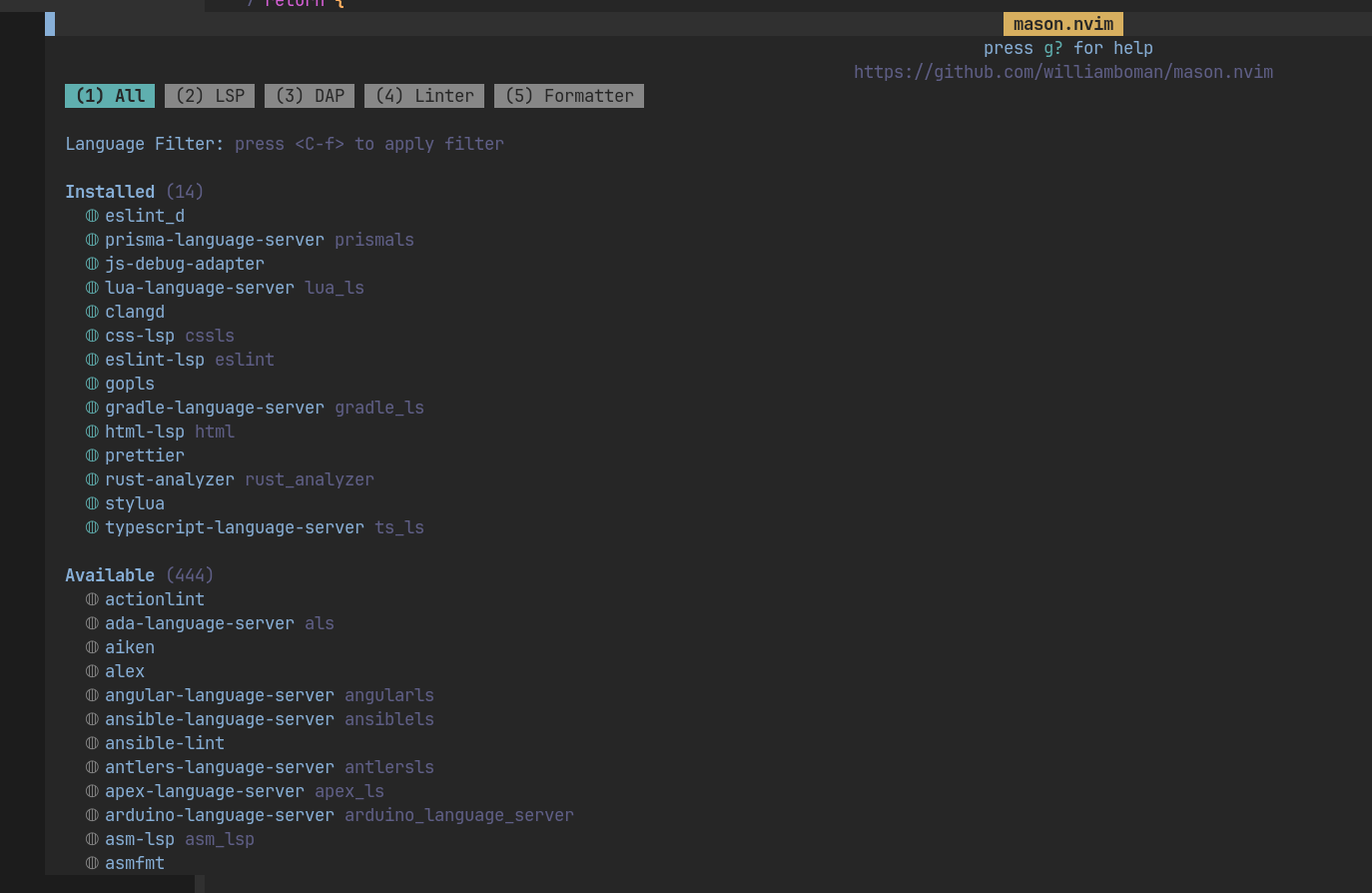
Командой :Mason мы вызываем окно, в котором сами ищем и через i запускаем установку интересующего нас сервера
Так же он сам за нас добавляет сервер в $PATH
И теперь у нас на данном этапе появляется автокомплит
Treesitter
Теперь нам понадобится плагин для того, чтобы подсвечивать синтаксис Treesitter
lua / plugins / treesitter.lua
return {
	{
		'nvim-treesitter/nvim-treesitter',
		config = function()
			require('nvim-treesitter.configs').setup({
				ensure_installed = { "go", "rust", "lua", "typescript", "javascript", "c", "vim", "vimdoc", "markdown", "markdown_inline" },
				auto_install = true,
				highlight = {
					enable = true,
				}
			})
		end
	}
}
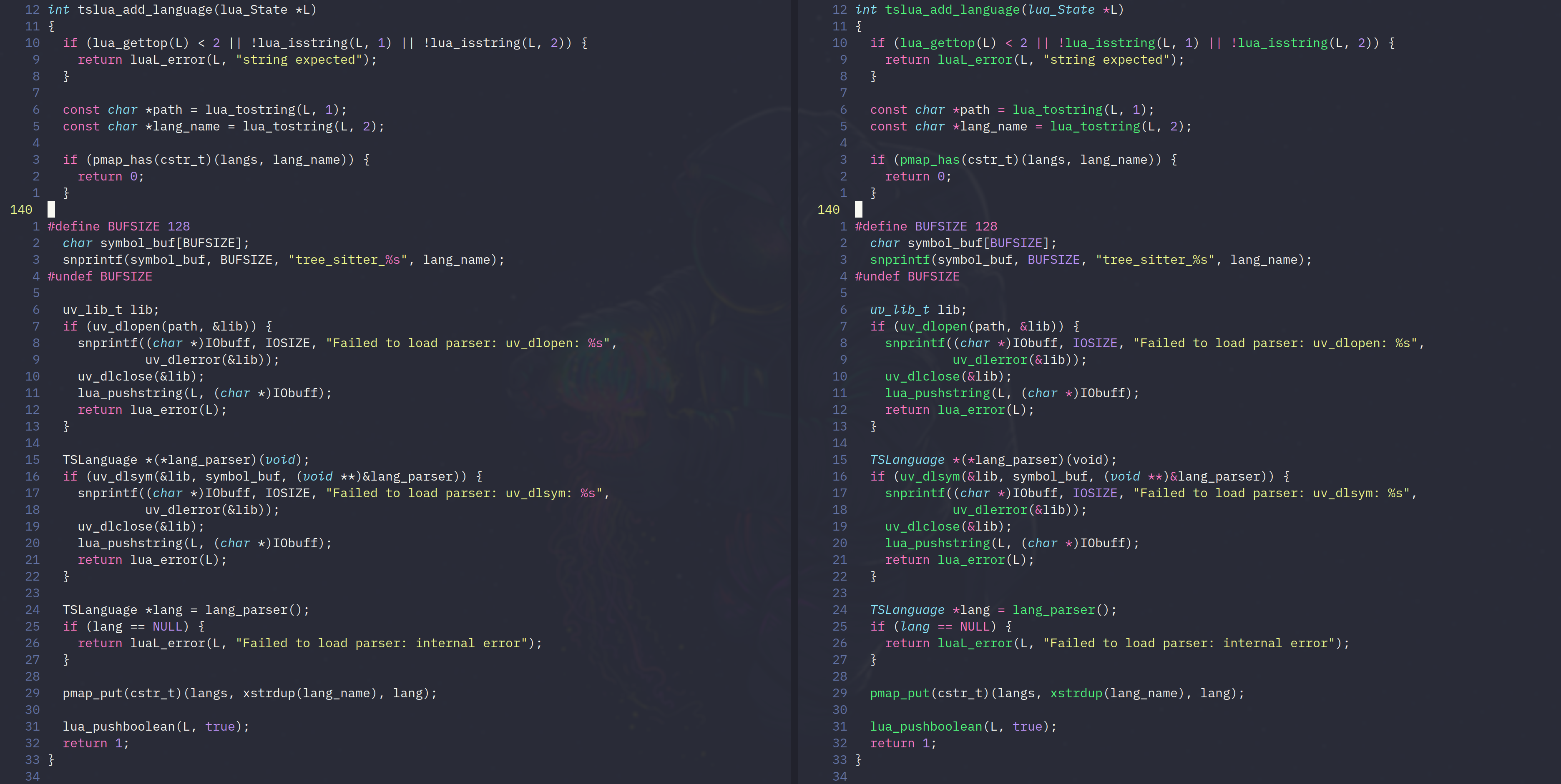
В итоге мы из обычной белой подсветки получим полноценную подсветку функций, методов, классов и других конструкций языков
Dressing
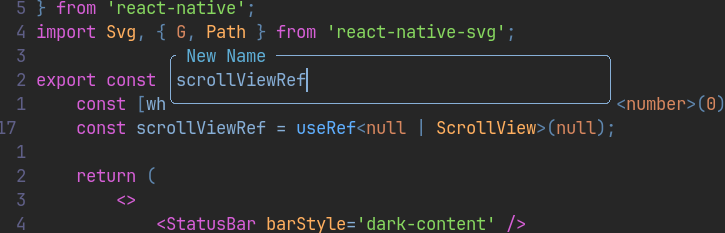
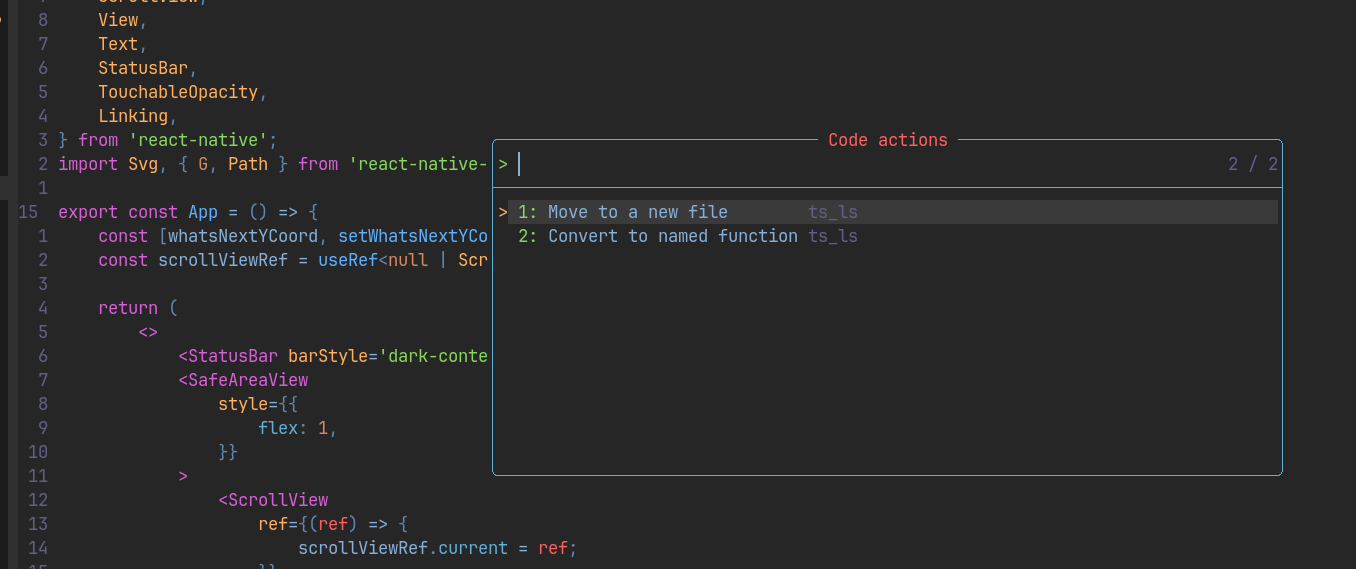
Далее было бы удобно открывать быстрые действия с помощью Dressing, которые предоставляет нам LSP в отдельном маленьком попапчике, который будет более удобным отображением, чем окошко в районе поля команд
lua / plugins / dressing.lua
return {
	{
		'stevearc/dressing.nvim',
		config = function()
			require('dressing').setup({
				input = {
					win_options = {
						winhighlight = 'Normal:CmpPmenu,FloatBorder:CmpPmenuBorder,CursorLine:PmenuSel,Search:None',
					},
				}
			})
		end
	}
}
Теперь под каждое действие, которое мы добавили через LSP, у нас открываются попапчики
Trouble
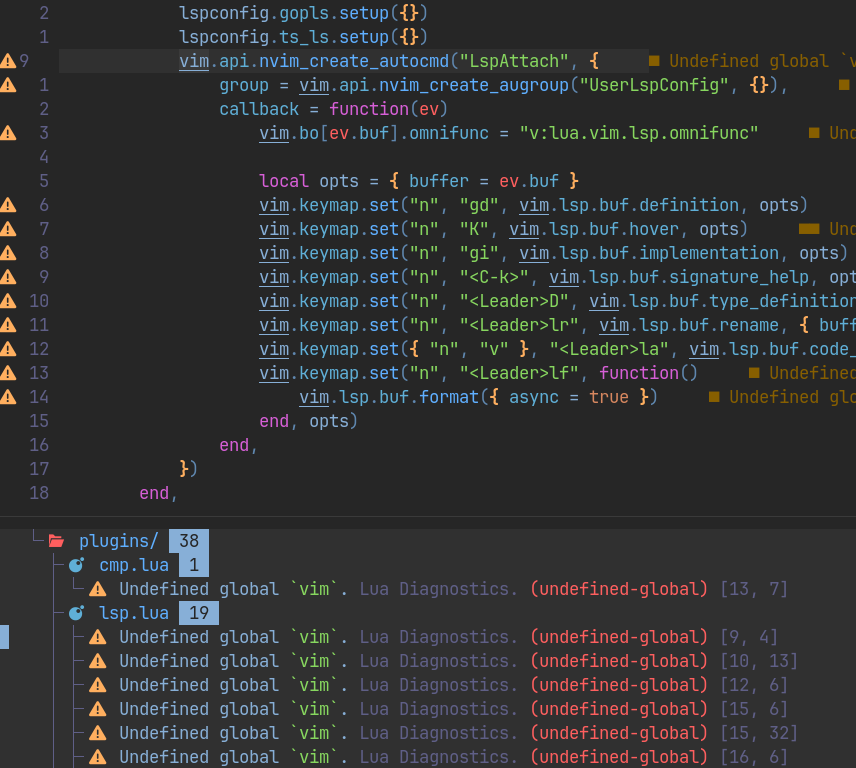
Так же нам очень понадобится плагин, который отобразит более подробно ошибку, которая произошла в коде и в этом нам поможет Trouble
lua / plugins / trouble.lua
return {
	{
		"folke/trouble.nvim",
		opts = {}, -- for default options, refer to the configuration section for custom setup.
		cmd = "Trouble",
		keys = {
			{
				"<leader>qq",
				"<cmd>Trouble diagnostics toggle focus=true<cr>",
				desc = "Diagnostics (Trouble)",
			},
			{
				"<leader>qQ",
				"<cmd>Trouble diagnostics toggle filter.buf=0<cr>",
				desc = "Buffer Diagnostics (Trouble)",
			},
			{
				"<leader>cs",
				"<cmd>Trouble symbols toggle focus=false<cr>",
				desc = "Symbols (Trouble)",
			},
			{
				"<leader>cl",
				"<cmd>Trouble lsp toggle focus=false win.position=right<cr>",
				desc = "LSP Definitions / references / ... (Trouble)",
			},
			{
				"<leader>qL",
				"<cmd>Trouble loclist toggle<cr>",
				desc = "Location List (Trouble)",
			},
			{
				"<leader>qQ",
				"<cmd>Trouble qflist toggle<cr>",
				desc = "Quickfix List (Trouble)",
			},
		},
	}
}
leader + qq- тугл диагностики
Она позволяет сразу переключаться по проблемам в проекте. Закрывается окошко просто через q (предварительно перейдя в него через ctrl + направление)
Formatting
Далее нам нужно настроить форматирование кода с помощью плагина Conform
Форматтиер не работает как LSP и мы его должны вызывать будем вызывать ивентом “перед сохранением”
lua / plugins / conform.lua
return {
	{
		"stevearc/conform.nvim",
		opts = {},
		config = function()
			require("conform").setup({
				-- тут мы определяем, какие форматтиеры будут отрабатывать по-умолчанию
				formatters_by_ft = {
					lua = { "stylua" },
					python = { "isort", "black" },
					rust = { "rustfmt", lsp_format = "fallback" },
					javascript = { "prettier" },
					typescript = { "prettier" },
					javascriptreact = { "prettier" },
					typescriptreact = { "prettier" },
				},
			})
			vim.api.nvim_create_autocmd("BufWritePre", {
				pattern = "*",
				callback = function(args)
					require("conform").format({ bufnr = args.buf })
				end,
			})
		end,
	},
}
Далее нам нужно будет запустить команду :MasonInstall stylelua prettier для установки серверов линтеров
В результате после сохранения файла, у нас будет прогоняться форматтиер, чтобы почистить наш код
Linting
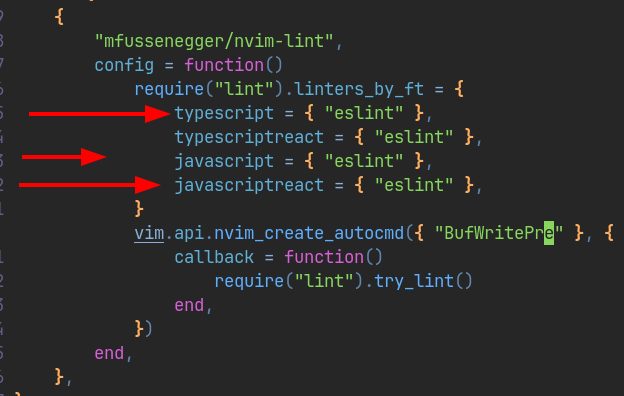
И последним этапом в форматировании кода у нас остаётся специфичный под каждую среду разработки линтинг через nvim-lint
Линтер так же не является LSP, но его мы уже будем вызывать после сохранения
lua / plugins / nvim-lint.lua
return {
	{
		"mfussenegger/nvim-lint",
		config = function()
			require("lint").linters_by_ft = {
				-- тут мы определяем дефолтные линтеры, которые будут отрабатывать в языках
				typescript = { "eslint" },
				typescriptreact = { "eslint" },
				javascript = { "eslint" },
				javascriptreact = { "eslint" },
			}

			-- тут создаётся команда, которая вызывается перед записью буфера
			vim.api.nvim_create_autocmd({ "BufWritePost" }, {
				callback = function()
					require("lint").try_lint()
				end,
			})
		end,
	},
}
Чтобы линтер работал внутри ts, нужно, чтобы в конфигурации LSP была строчка с сетапом сервера языка по типу:
lua / plugins / lsp.lua
...
lspconfig.ts_ls.setup({})
...
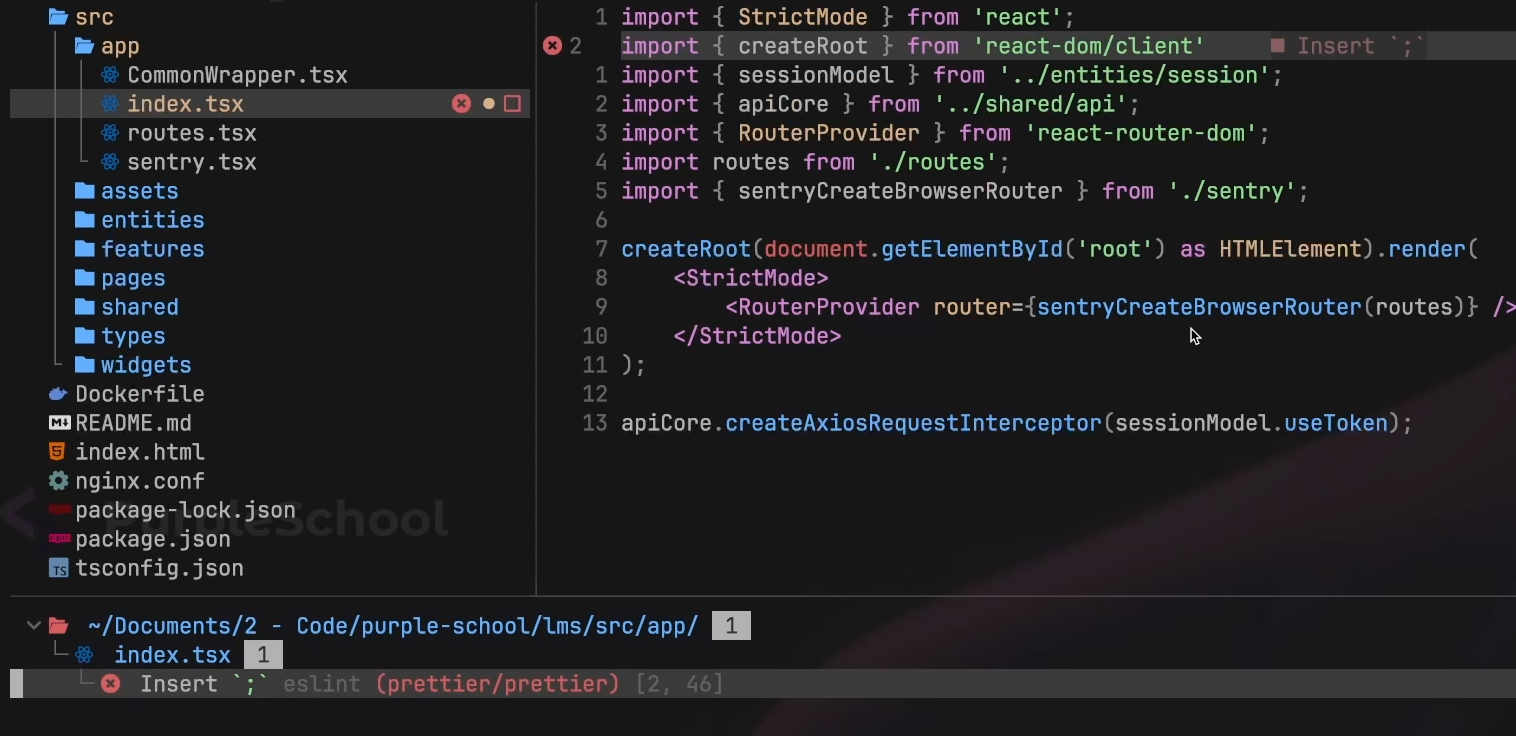
Теперь мы всегда будем получать ошибки, которые нарушают наши правила eslint и они будут так же выходить в окно с ошибками leader + qq
Продвинутая работа
Версионирование
Основным преимуществом NeoVim является его простой перенос из одной среды в другую посредством клонирования конфига из удалённого репозитория в папку с конфигом
echo "# Кастомная конфигурация NeoVim" >> README.md
git init
git add .
git commit -m "first commit"
git branch -M main
git remote add origin CCЫЛКА_НА_РЕПО
git push -u origin main
И далее на другой машине просто скопируем конфиг
git clone CCЫЛКА_НА_РЕПО ~/.config/nvimGit плагины
Для работы с Git внутри Vim нам потребуется установить два плагина Fugitive и Flog
Параметр lazy в конфиге отвечает за загрузку вместе с neovim либо только при использовании плагина
lua / plugins / figutive.lua
return {
	{ "tpope/vim-fugitive" },
	{
		"rbong/vim-flog",
		lazy = true,
		cmd = { "Flog", "Flogsplit", "Floggit" },
		dependencies = {
			"tpope/vim-fugitive",
		},
	},
}
:G откроет меню с изменениями, которые мы сделали в проекте, где s застейджит изменения, u заанстейджит их, X сбросит текущие изменения
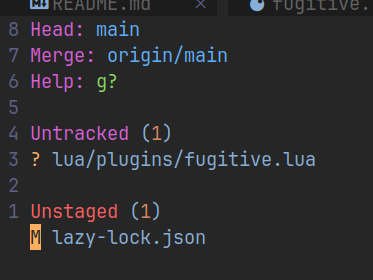
:Flog откроет окно с коммитами

:G push - запушить изменения
:G pull - запулить изменения
LazyGit
Это плагин для отображения удобного интерфейса истории работы с гитом
Устанавливаем сначала саму утилиту:
brew install jesseduffield/lazygit/lazygitКонфигурация lazygit:
.config / lazygit / config.yml
git:
  commit:
    signOff: true
quitOnTopLevelReturn: true
Далее устанавливаем плагин в neovim
lua / plugins / lazygit.lua
-- nvim v0.8.0
return {
  "kdheepak/lazygit.nvim",
  cmd = {
    "LazyGit",
    "LazyGitConfig",
    "LazyGitCurrentFile",
    "LazyGitFilter",
    "LazyGitFilterCurrentFile",
  },
  -- optional for floating window border decoration
  dependencies = {
    "nvim-lua/plenary.nvim",
  },
  -- setting the keybinding for LazyGit with 'keys' is recommended in
  -- order to load the plugin when the command is run for the first time
  keys = {
    { "<leader>lg", "<cmd>LazyGit<cr>", desc = "LazyGit" }
  }
}
И теперь на <leader>lg у нас открывается окошко с историей гита. Для перемещения по вкладкам, нужно использовать 1-4. Для перемещения между табами вкладок [/]. Чтобы скроллить правую панель, нужно будет использовать PgUp и PgDn
ctrl + ? - откроет меню с подсказками для определённого окна, в котором мы сейчас находимся. Шорткаты будут отличаться в зависимости от активного окна, в котором мы работаем
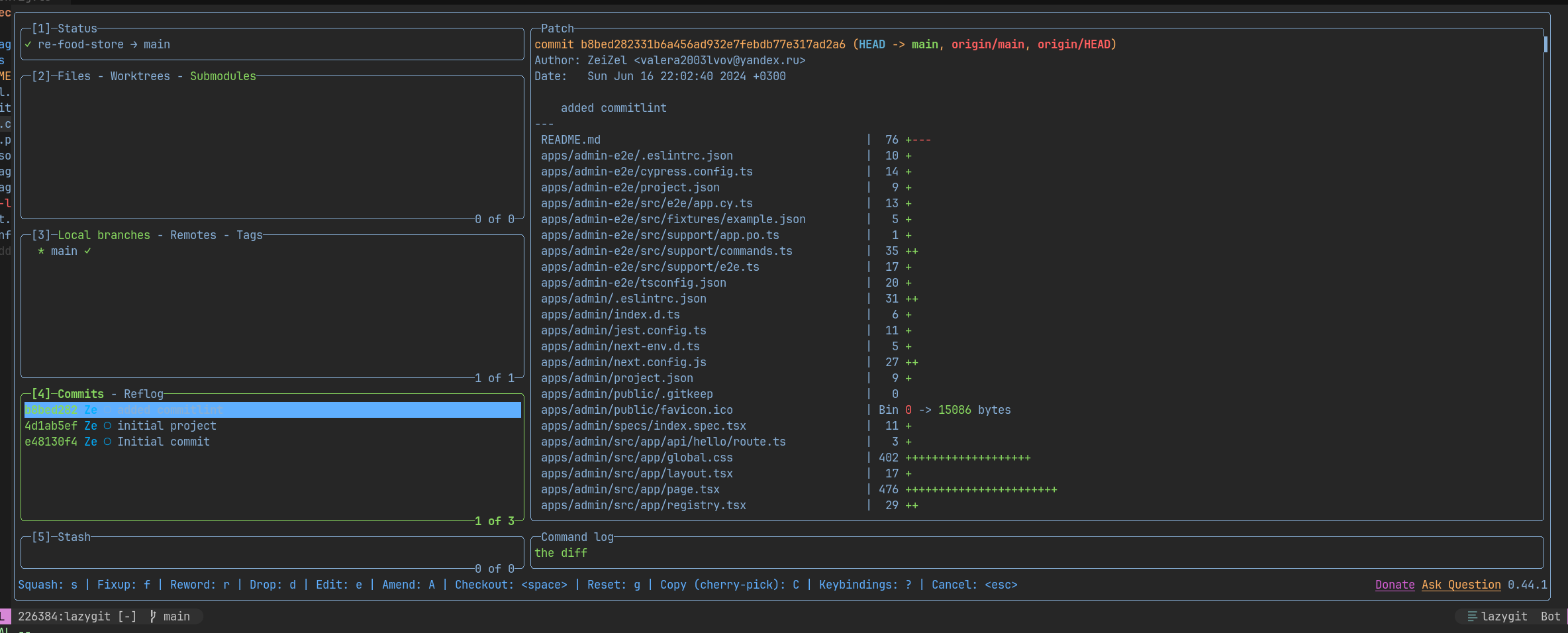
Через / можно запустить поиск по любому из окошек
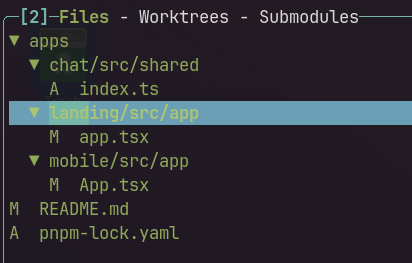
При открытии файла через enter из второго меню, мы можем определять, какие строки мы хотим стейджить, а какие нет через space. Переключение между вкладками на Tab
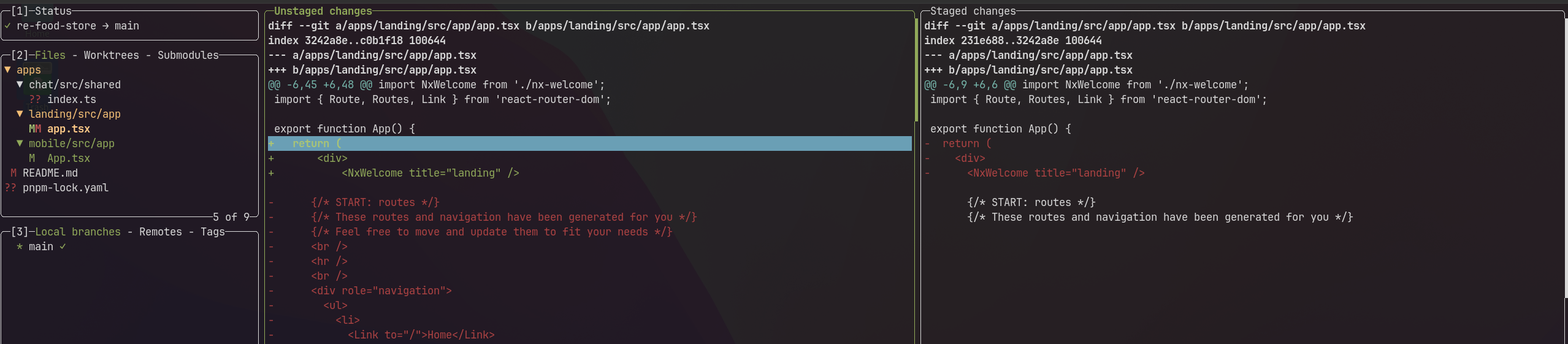
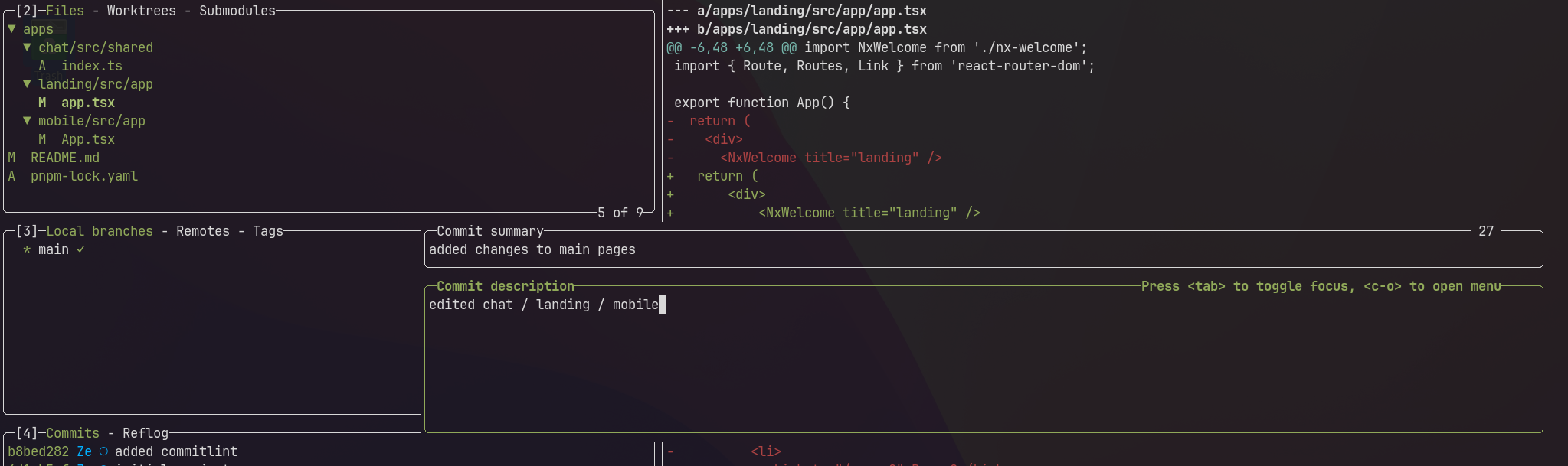
Через a мы можем застейджить всё, а через c открыть поле для создания коммита, где через enter создадим новый коммит
P - отправить коммит на удалённую репу
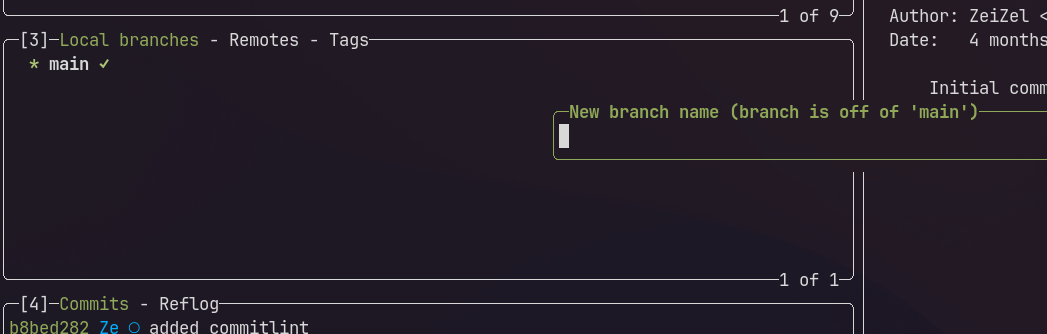
Во вкладке с ветками мы можем создавать новые ветки через n и переключаться по ним через space
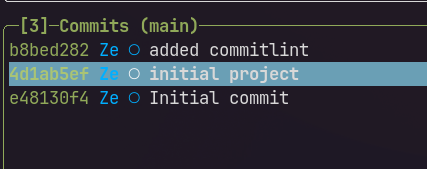
Так же через enter мы можем просмотреть все коммиты, которые были сделаны в этой ветке
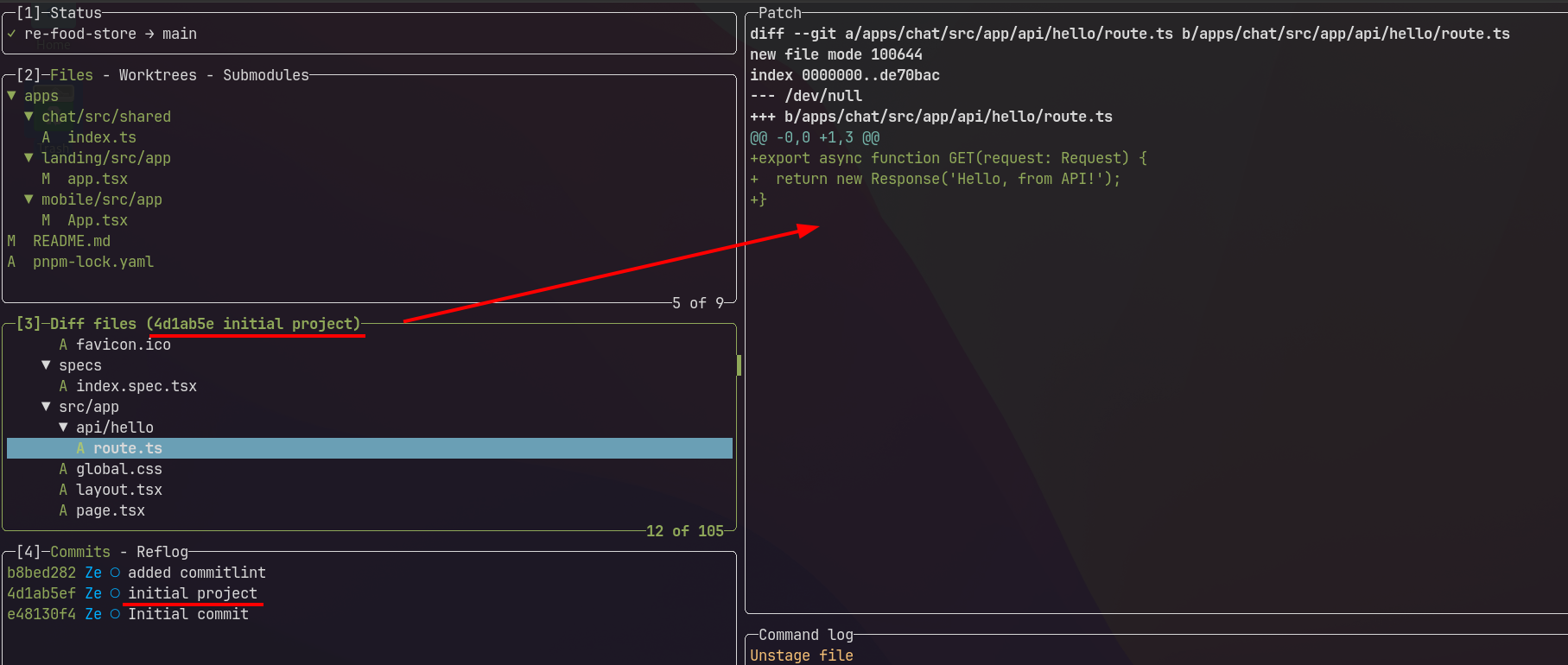
А уже дальше в 4 или 3 вкладке мы можем через enter взглянуть на измения, которые были сделаны в этом коммите
Через M мы смёрджим ветку, на которой мы находимся с целевой

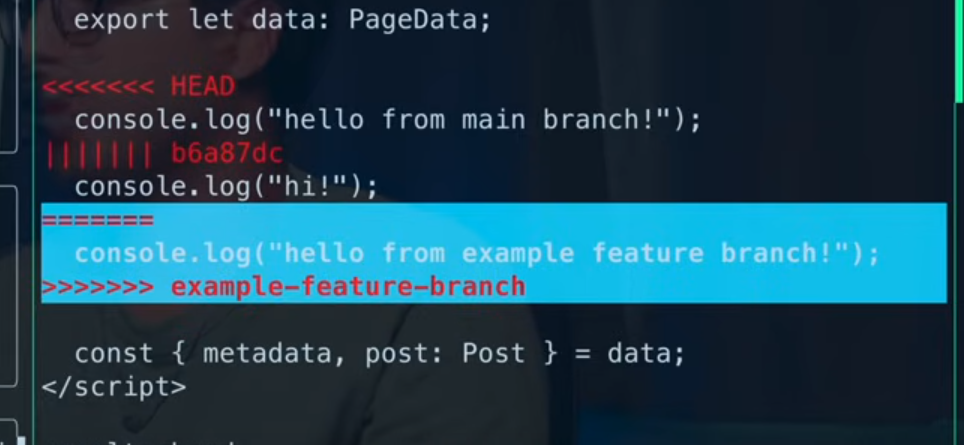
И если у нас есть конфликты, то утилита предложит их разрешить
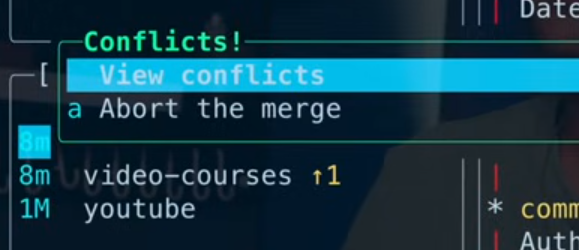
Через space выбираем нужный вариант, через b можем принять все изменения
Leap
Плагин Leap позволяет нам быстро перемещаться горизонтально и вертикально к определённому слову
lua / plugins / leap.lua
return {
	"ggandor/leap.nvim",
	lazy = false,
	config = function()
		require("leap").add_default_mappings(true)
	end,
}
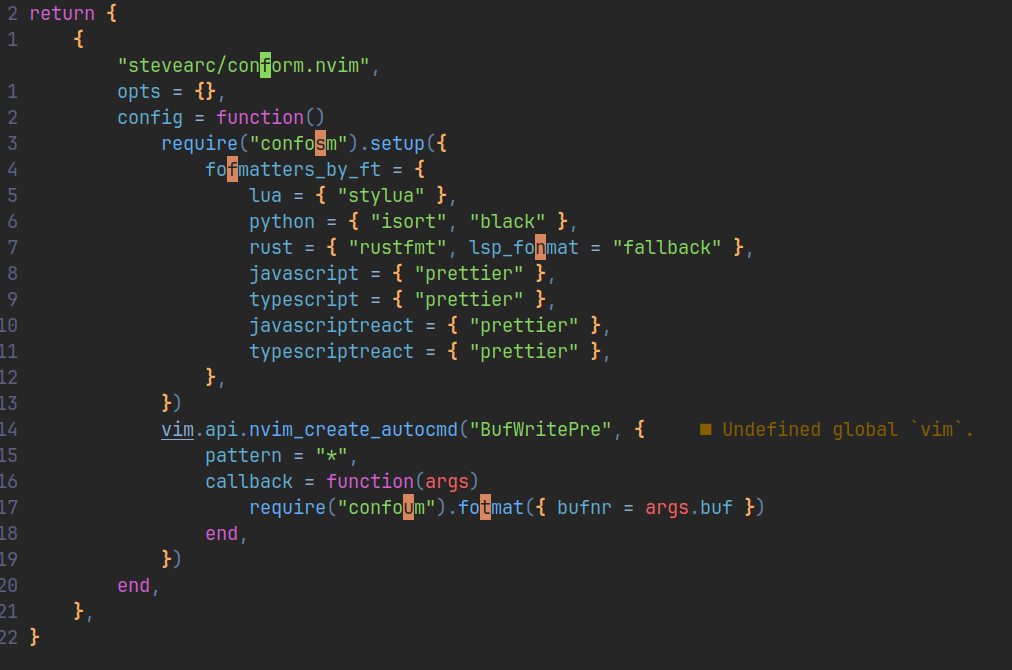
s + первые две буквы - будет искать слово ниже нашего курсора и при нахождении вхождений подсветит возможные варианты, по которым мы сможем перейти после нажатия выделенной буквы
То же самое, но до курсора будет работать с S
Which key
Так же, чтобы не теряться в большом количестве сочетаний, которое присутствует в виме и его плагинах может помочь WhichKey, который активируется при нажатии клавиши без определения сочетания и выводит подсказку с доступными действиями по клавише
Просто нажали leader:

Просто нажали g:
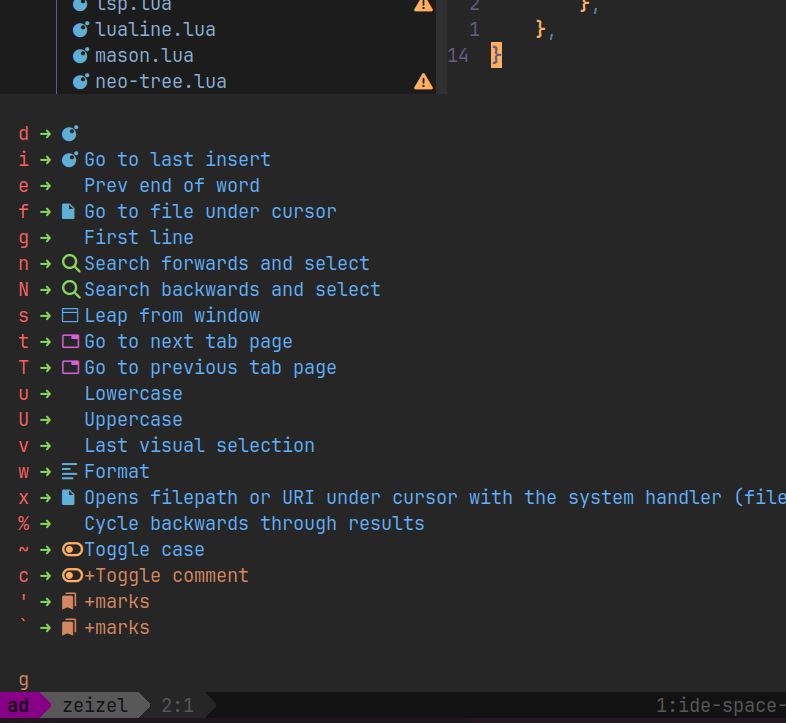
Чтобы добавить описание для сочетания из плагина, мы можем добавить параметр desc, в котором опишем его действие
lua / plugins / lsp.lua
vim.keymap.set("n", "<Leader>lr", vim.lsp.buf.rename, { buffer = ev.buf, desc = "Rename Symbol" })Несколько сборок NVim
Так же ничто не мешает нам использовать сразу несколько сборок NeoVim
Для этого механизма в NeoVim было реализовано открытие определённой папки с конфигурацией по переменной окружения. Например, тут будет открываться папка nv в качестве входной точки конфигурации
NVIM_APPNAME=nv nvimПоэтому в файле конфигурации нашего терминала, мы можем сделать алиас на вызов определённой конфигурации
.zshrc
alias nv="NVIM_APPNAME=nv nvim"А так же мы можем добавить окошко с выбором конфига по команде nvims, в котором будут отображены варианты наших сборок (в поле items)
.zshrc
function nvims() {
items=("default" "nv" "nvlazy" "nvastro" "nvchad")
config=$(printf "%s\n" "${items[@]}" | fzf --prompt=" Neovim Config " --height=~50% --layout=reverse --border --exit-0)
if [[ -z $config ]]; then
echo "Nothing selected"
return 0
elif [[ $config == "default" ]]; then
config=""
fi
NVIM_APPNAME=$config nvim $@
}Dashboard
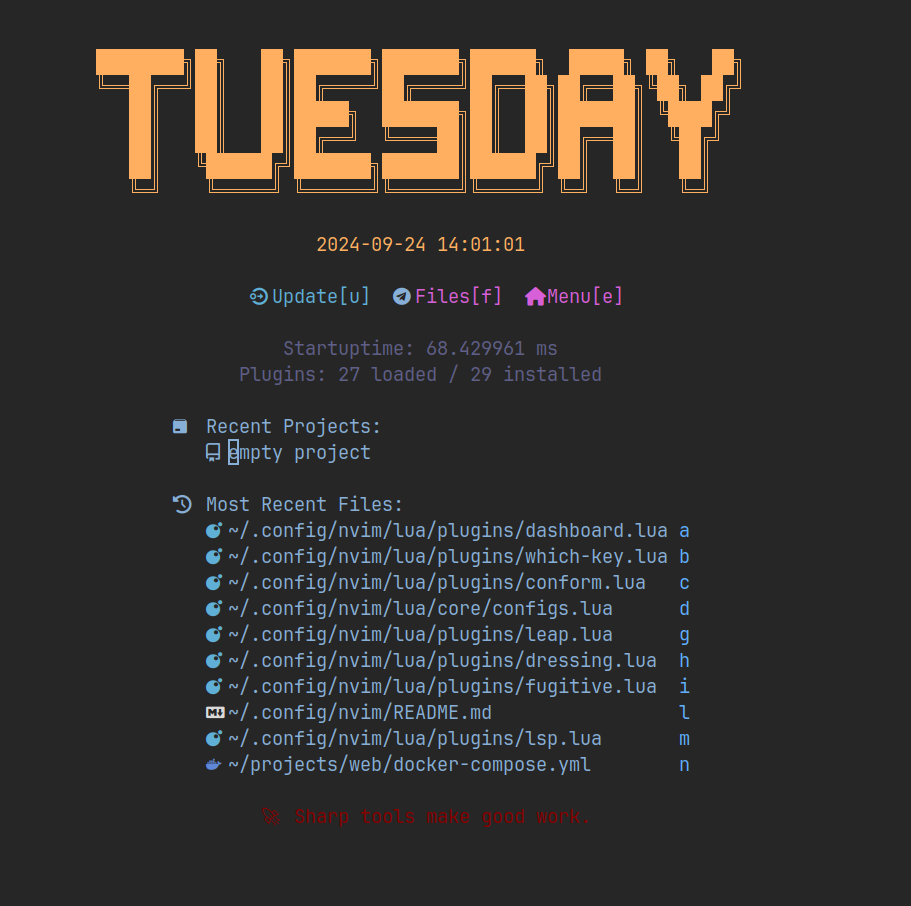
Далее для красоты сборки остаётся только добавить startup экран, прям как у взрослых с помощью dashboard-nvim
lua / plugins / dashboard.lua
return {
"nvimdev/dashboard-nvim",
event = "VimEnter",
config = function()
require("dashboard").setup({
theme = "hyper",
config = {
week_header = {
enable = true,
},
shortcut = {
{ desc = " Update", group = "@property", action = "Lazy update", key = "u" },
{
icon = " ",
icon_hl = "@variable",
desc = "Files",
group = "Label",
action = "Telescope find_files",
key = "f",
},
{
desc = " Menu",
group = "DiagnosticHint",
action = "Neotree left toggle reveal",
key = "e",
},
},
},
})
end,
dependencies = { { "nvim-tree/nvim-web-devicons" } },
}И теперь наш стартапчик будет выглядеть примерно таким образом:
Описание плагинов
- Neotest - плагин для удобного запуска тестов в приложении
leader + t запускает множество команд для прогонки тестов

- DAP - плагин для дебага приложения
Первым делом получаем сокет с активным дебагом от нашего приложения

leader + d + b - ставим точку остановы

leader + d + u - открытие окна с дебагом
leader + d + s - запуск дебага
И когда выполнение кода дойдёт до точки, то окно заполнится нужными данными

- Lazydev - подсказка сигнатуры вызова метода и упрощение работы с LSP неовима

- Diffview - показывает изменения между файлами для гита
lead + g + f - откроет историю изменений файла. Очень удобно смотреть на различные изменения файла в течение времени

- better-bqf
g + f - позволяет быстро найти все определения функции / метода в коде и удобно предоставляет список внизу с окошком
На o можно перейти на нужный референс

- Todo Comments
Подсвечивает тудушки и остальные ключевые слова в проекте
:TodoQuickFix
