Введение
Git - это инструмент для контроля версий кодовой базы
Зачем нужен контроль версий?
- Проблема - неэффективность
- Сложности с возвратом к предыдущим версиям при работе над одним файлом.
- Решение: Система контроля версий GIT позволяет эффективно отслеживать изменения, сокращая необходимость хранения копий.

Есть много различных интуитивных подходов для контроля версий файлов:
- Копировать файл
- Вносить все изменения в один файл
- Контролировать изменения внутри файла от версии к версии

Само же использование git предоставляет большое количество плюсов:

Git сейчас нужен всем: от разработчиков до девопсов. Любые системы контроля версий (далее СКВ) практически незаменимы и нужны в любом проекте. Без них никуда не деться. Они позволяют кооперироваться за счёт удалённых репозиториев с другими разработчками, подвязать выполняемые CD пайплайны, отслеживать изменения по задаче в каждой отдельной ветке в последовательности времени.
Основные возможности GIT:
- Локальный контроль версий: Позволяет легко отслеживать и возвращаться к предыдущим изменениям.
- Распределенное хранилище кода:
- Локальные и удаленные репозитории (например, на GitHub).
- Удобство параллельной работы над проектом через систему веток и слияний.
Базовые команды
Командная строка
Графические приложения (GUI) - интерфейс с визуальными элементами управления (кнопки, поля ввода).
Консольные приложения (CLI) - интерфейс командной строки, где вводятся текстовые команды для выполнения операций.
Польза командной строки заключается в том, что она позволяет быстро выполнять задачи, необходимые при разработке, такие как компиляция кода, работа с сервером и GIT.

Терминал - это приложение для ввода команд, позволяющее взаимодействовать с операционной системой.
Shell - это оболочка, обрабатывающая вводимые команды в терминале. Различные Shell (BASH, ZSH, FISH) имеют свои команды и особенности в зависимости от операционной системы.

macOS и Linux взаимозаменяемы для многих задач благодаря синтаксису и идентичным доступным оболочкам (в частности, ZSH)
Windows использует другие команды и имеет свои оболочки (CMD, PowerShell). Однако, можно использовать дополнительные инструменты, такие как Windows Subsystem for Linux или Git Bash, для работы с командами, привычными пользователям Unix-подобных систем.

Linux & Mac
Основные команды:
pwd- показывает текущую директорию.cd- Перемещение между папками.- Поддержка абсолютных и относительных путей.
mkdir- Создание новой папки.touch- Создание нового файла.rm- Удаление файлов и папок (с флагом -r для папок).cp- Копирование файлов и папок (с флагом -r для папок).move- Перемещение файлов и папок.clear- Очищение терминала, сохраняя историю команд.cat- Вывод содержимого файла в консоль.
Работа с командами:
- Флаги: Использование флагов (например,
-lдляls) для изменения поведения команд. - Документация: Использование
manдля просмотра документации по командам и их флагам.
Подсказки:
- Использование Tab для автодополнения: Упрощение ввода команд и путей
Windows
Открытие консоли:
- Command Prompt (CMD): Традиционный способ доступа к консоли.
- Windows PowerShell: Расширенный Shell с дополнительными функциями.
- Терминал Windows: Новое приложение, поддерживающее множество окон и настройку внешнего вида.
Основные команды для работы с файловой системой:
- Просмотр директорий: Использовать
dirилиlsдля отображения содержимого текущей директории. - Перемещение между папками:
cd <путь>для навигации по файловой системе. Использование..позволяет вернуться на уровень выше. - Создание папки:
mkdir <название>для создания новой директории. - Создание файла: Вместо
touch, в Windows для создания файла используется комбинацияecho <текст> > <имя_файла>. - Просмотр содержимого файла:
cat <имя_файла>позволяет просмотреть текст файла. - Удаление файла:
rm <имя_файла>удаляет указанный файл. - Копирование и перемещение:
cp <исходный_путь> <конечный_путь>для копирования иmove <исходный_путь> <конечный_путь>для перемещения папок/файлов.
Начало работы с Git
Базовые понятия
Основной задачей гита является - хранение и отслеживание изменений в проекте (на примере папки с файлами main.go и go.mod, которые являются как файлами, так и представляют из себя отслеживаемый объект, внутри которого меняется код).
Commit – это “слепок” проекта на определенный момент времени, содержащий только изменения по сравнению с предыдущим состоянием, а не полную копию файла.
Пример: Создание первого commit с файлами, изменение типа данных в файле main.go и фиксация изменений во втором commit.

Но сами по себе коммиты не висят в воздухе. Они привязаны к такой вещи, как ветка.
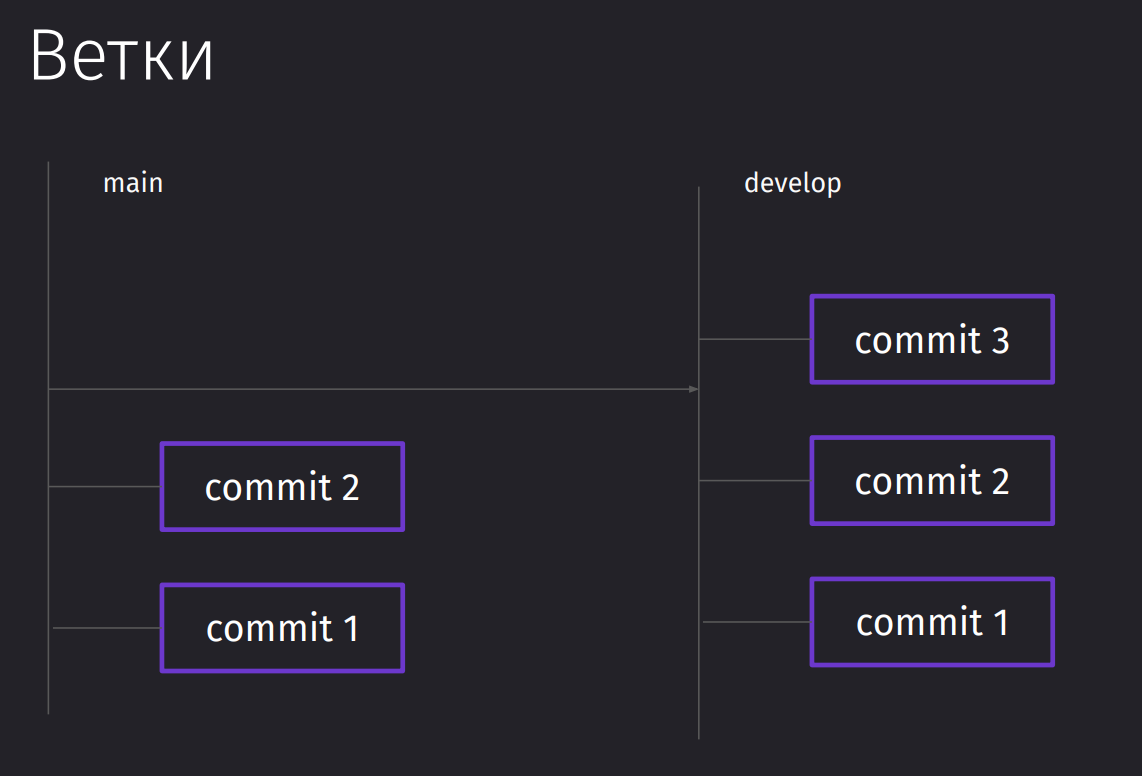
Ветка – это направление развития проекта, начиная с основной (по умолчанию main).
Ветки позволяют разрабатывать новые функции или вносить изменения без воздействия на основной проект до их слияния.
Сама по себе ветка тоже не висит в вакууме. Она уже подвязана под репозиторий.
Репозиторий – это место, где Git отслеживает изменения в проекте. Инициализация репозитория включает в себя начало отслеживания изменений.
Сам проект не является репозиторием. Репозиторий - это все те файлы, в которых хранятся ветки, коммиты и все остальные побочные элементы гита.

Множество вещей в репозитории репрезентируют то, что находится в нём.
ls .git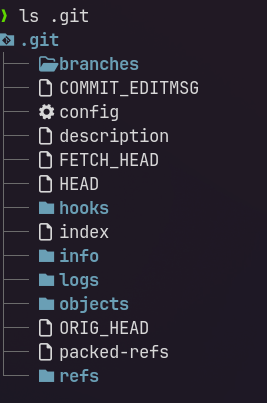
Репозиторий хранится в скрытой папке .git. Внутри .git хранятся данные о коммитах, ветках и истории изменений проекта.
Веток может быть много. Обычно создаются разные ветки под разные задачи и доменные области. Есть различные соглашения о коммитах и GitFlow
Установка
Всё по поводу установки можно найти тут
Создание репозитория
Команда для инициализации репозитория проекта. После инициализации гит будет следить за всеми файлами внутри папки и во вложенных папках.
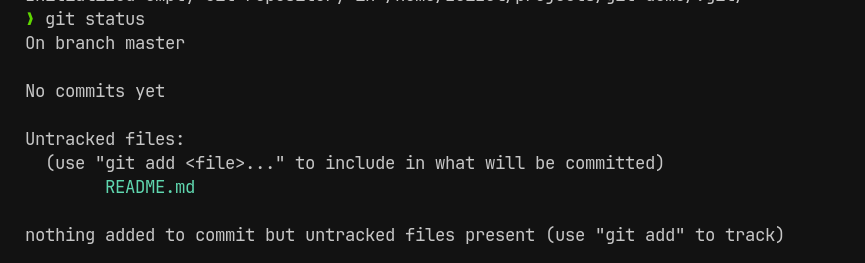
git initДалее представлена команда, которая выведет текущее состояние.
git statusПока что все наши файлы в проекте являются непроиндексированными, так как мы их не добавили в список отслеживаемых.
Git config
Команда git config позволяет сконфигурировать вашу рабочую среду гита в системе.
Обязательно нужно будет заполнить поля имени и почты, чтобы вас могли идентифицировать другие пользователи.
git config --global user.name "Имя_пользователя" # имя пользователя
git config --global user.email "Почта_пользователя" # почта пользователя
git config --global core.editor "vim" # установка дефолтного редактора
Чтобы просмотреть все сконфигурированные поля, можно воспользоваться данной командой
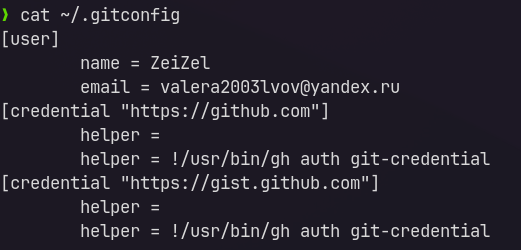
git config --listНу и так же список глобального конфига можно просмотреть просто через вывод файла .gitconfig внутри домашнего каталога
Первый коммит
Первым делом, когда мы создали новый файл внутри проекта, нужно его подцепить под репозиторий, чтобы гит отслеживал все изменения в файле
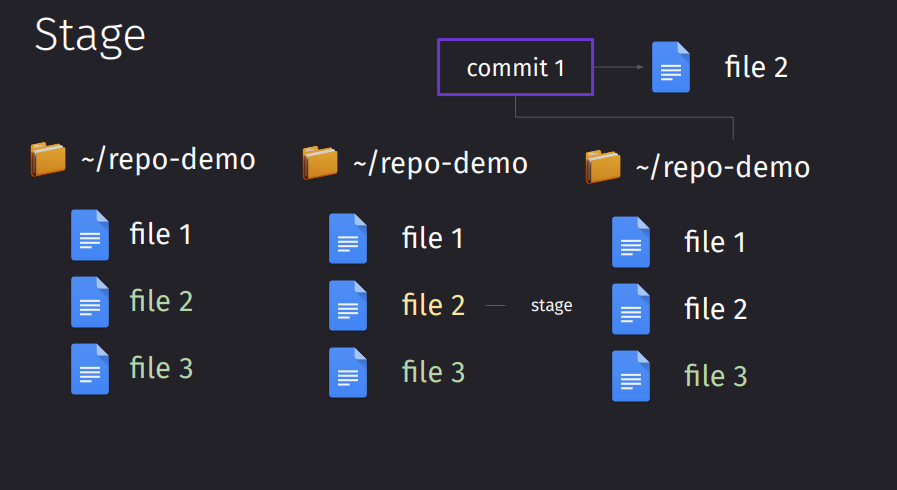
Для добавление файла в отслежиываемые гитом, нужно воспользоваться командой git add. Она индексирует и стейджит все файлы, подгатавливая их к коммиту. Индексация добавит файл в репозиторий, а стейдж подготовит информацию о всех изменениях файла (создание/редактирование) в коммит.
git add README.md
git add .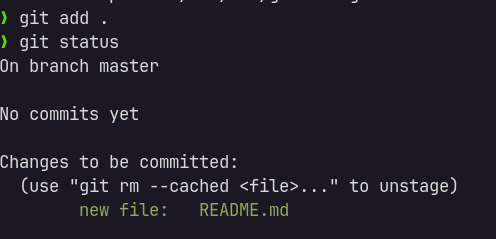
Ну и так же мы можем удалить файл из отслеживаемых через git rm
git rm --cached README.mdЧтобы зафиксировать изменения в отслежиываемых файлах, нужно воспользоваться командой git commit. Эта команда откроет редактор vim/nano и попросит ввести описание коммита. Можно воспользоваться флагом -m и ввести только тайтл коммита. Либо мы можем несколько раз передать -m с разными сообщениями, чтобы получить на выходе многострочный коммит.
git commit -m "тайлт коммита"
git commit -m "Title коммита" -m "Body коммита" -m "Footer коммита"
Git log и checkout
Для того, чтобы просмотреть историю изменений по проекту, мы можем воспользоваться командой git log
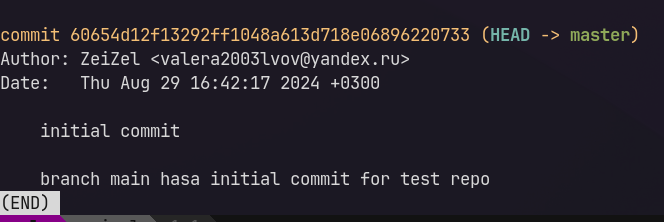
git logОна показывает нам идентификатор коммита, на какой ветке он расположен, автора, дату создания и сообщение коммита
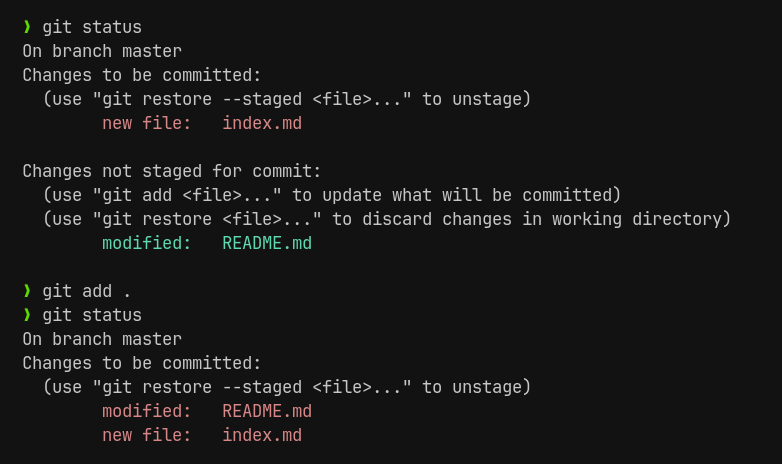
Далее попробуем добавить новый файл index.md, проиндексировать его через git add . и изменить наш старый README.md. До того, как мы заново совершили индексацию, гит просто отображал нам, что у нас есть новый файл (который готов к коммиту) и то, что у нас есть изменения в другом файле (который не был проиндексирован), который не был готов к коммиту.
Индексация в целом вносит изменения по созданию и изменению файлов и заносит их все в коммит!
После того, как мы сделали ещё один коммит, у нас он появится в истории
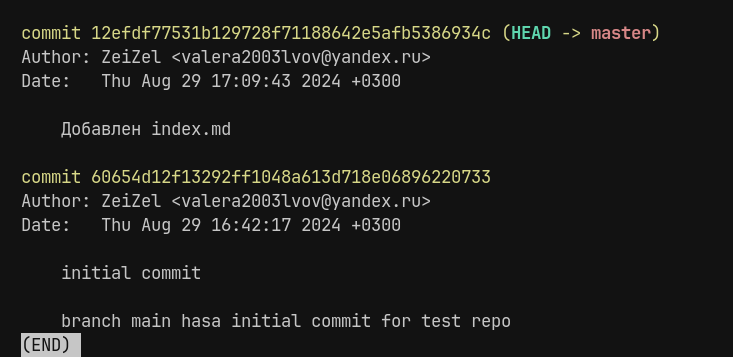
Мы можем перейти на интересующий нас коммит или ветку через git checkout
git checkout 60654d12f13292ff1048a613d718e06896220733И теперь все наши новые файлы, которые мы создали в новом коммите, пропали. Так же мы не видим и новых коммитов, которые мы сделали - ничего нет.
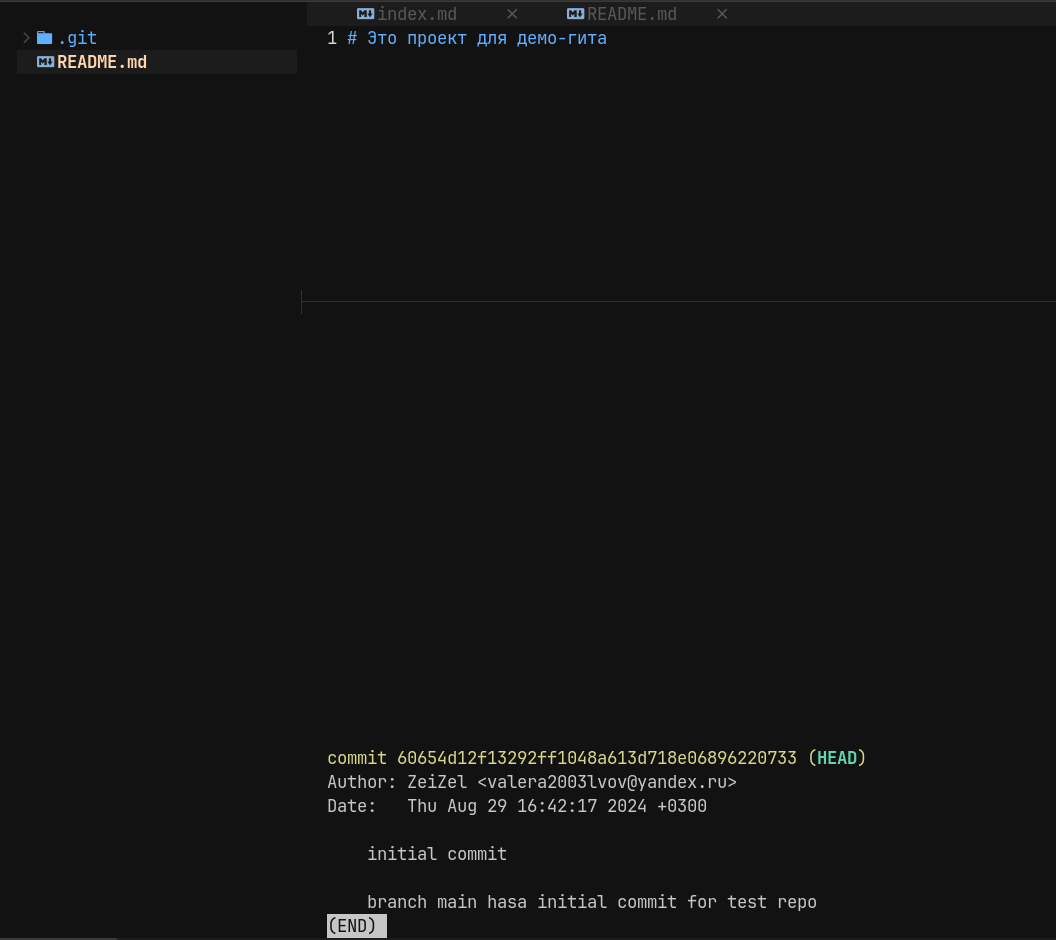
Чтобы вернуться обратно в самый верх наших изменений и увидеть всю историю коммитов, можно просто чекаутнуться обратно в нашу ветку
git checkout masterВетки и изменения
Ветки
Ветки нам нужны для того, чтобы вести разработку нескольких фич в разных версиях проекта. Так же под ветки можно подвязать с помощью инструментов CI/CD различные пайплайны, которые будут выполняться перед пушем, во время пуша и после пуша. Например, сборка проекта и выкладка на сервер.
Данная команда выведет все ветки проекта. Текущая ветка помечается звёздочкой.
git branch
Далее нам нужно создать новую ветку. При создании новой ветки, мы копируем коммиты текущей ветки в новую и присваиваем ей другое название. Чтобы создать ветку, нам нужно воспользоваться следующей командой:
git branch devЧтобы перейти к нужной ветке, нужно воспользоваться чекаутом
git checkout devТак же можно сразу создать и перейти в другую ветку одной командой
git checkout -b devПри совершении изменений в проекте, мы увидим, что в данной ветке у нас HEAD располагается на последнем коммите нашего бранча. Но так же мы имеем и все прошлые коммиты из стартового бранча на момент создания текущей ветки.
Все новые коммиты этой ветки остаются только в этой ветке.

Слияния
Слияние - это механизм объединения веток в гите. Он позволяет нам соединить изменеия, которые мы выполнили в одной ветке с другой. Грубо говоря, мы переносим коммиты из нашей рабочей ветки в целевую с проектом.

Цель: слияние веток dev и master.
Чтобы влить изменения в нужную нам ветку, нужно сначала в неё перейти.
И далее нам нужно будет воспользоваться командой merge, которая объединит ветки
git checkout master
git merge dev
После этого можно будет увидеть, что HEAD веток master и dev находятся на одном и том же коммите

HEAD
HEAD – это указатель в Git, который показывает на текущий коммит в репозитории. Это коммит, от которого будут создаваться дальнейшие изменения или коммиты.

Когда мы переключаемся между ветками с помощью git checkout, HEAD автоматически указывает на последний коммит выбранной ветки. То есть тут происходит неявное перемещение указателя на заголовный коммит ветки.

Так же у HEAD есть состояние Detached, которое появляется в том случае, когда мы чекаутимся на определённый коммит, а не ветку.

Так же посмотреть на то, где находится сейчас HEAD можно с помощью просмотра содержания файлика HEAD

После чекаута в ветку наш HEAD теперь смотрит на последний коммит нашего бранча

Теги
Теги - это лейблы, привязываемые к конкретным коммитам.
Они используются для аннотации коммитов с дополнительной информацией или наименованием версий.
Теги часто применяются для сборки релизов в проектах с настроенной интеграцией и доставкой (CI/CD).
Например, мы можем использовать теги для:
- сбора релиза, которые используют определённый тег.
- автоматизационных утилит, которые могут привязываться к тегам, а не к веткам или названиям коммитов
Чтобы добавить автоматически тег на наш последний коммит, мы можем воспользоваться следующей командой:
git tag 1.0.0
Чтобы получить список тегов, можно воспользоываться:
git tag
Так же ничто нам не мешает чекаутнуться к тегу. Однако у нас так же будет Detached HEAD из-за того, что мы перейдём к определённому коммиту.
git checkout 1.0.0Switch
Так же существует команда чисто для чекаута между ветками
git switch <branch>Так же мы можем переключаться с помощью этой команды и по тегам между коммитами
git switch --detach <tag>Так же с помощью флага -c мы сможем создать новый бранч
git switch -c new-featureУдаление
Базовое удаление
Чтобы удалить файл из нашего репозитория, мы можем удалить файл руками. В таком случае при просмотре git status наш файл будет помечен как удалённый. Далее мы индексируем изменения, коммитим и пушим их.

Восстановление файла
Далее мы случайно удалили уже другой файл вместе с предыдущим. Его удалять мы не хотели.
Чтобы восстановить файл обратно, мы можем воспользоваться командой restore.
- Если мы не проиндексировал изменения, то можем воспользоваться просто
restore - Если мы воспользовались уже
git add ., то нам нужно будет воспользоваться рестором сначала с флагом--staged, а потом повторно без флага. В первый раз мы убираем из зафиксированных изменений удаление, а во второй раз восстанавливаем удалённый файл.
git restore README.md
Быстрое удаление
Первым делом, познакомимся с командой, которая выводит файлы, которые трекает гит. ls-files выведет файлы из структуры проекта, которые отслеживает гит.
git ls-filesКоманда rm позволяет быстро удалить файл из проекта и из репозитория сразу с занесением в staged (aka использование add . из коробки)
git rm README.mdИ мы получаем примерно такую структуру, когда файл сразу удаляется и изменение записывается в репозиторий.

Откат изменений
Команда restore восстанавливает файл до тех изменений, которые были совершены после последнего коммита. Грубо говоря, он отменяет совершённые изменения над файлом.
Такую же силу имеет и выполнение над файлом команды checkout
git restore <файл>
git checkout <файл>
Например, мы поменяли файл docs/project-doc.md

И теперь можем откатить новые изменения через
git checkout ./docs/project-doc.md
git restore ./docs/project-doc.md
Так же если дёрнуть просто ., то мы откатим все изменения до последнего коммита
git checkout .Так же мы можем очистить в директории все те изменения, которые мы не застейджили (add) с помощью команды clean
С помощью флагов -dn можно посмотреть, что будет удалено
С помощью -df можно удалить сами незатреканные файлы
Если мы уже затрекали файл, то нам останется только
git clean
Vim
Вся навигация по виму описана тут
Установка в качестве дефолтного редактора
git config --global core.editor "vim"Для перехода к редактированию сообщения через vim, нужно будет воспользоваться командой коммита без параметров
git commitAmend
Команда amend позволяет изменить сообщение последнего коммита, который не был отправлен на удалённый репозиторий.
Если бы мы его уже отправили, то нужно было бы использовать push --force
Лог нам выводит такое последнее сообщение:

Выполняем операцию обновления коммита
git commit --amend -m "create new file of docs"И имеем обновлённое описание

Далее, если мы занесём изменения в сам файл, но не хотим менять сообщение коммита, то можно сделать так:
git commit --amend --no-editСейчас мы изменили сам файл (с документацией) и добавили его к изменениям в прошлом коммите

amend позволяет обновить как сообщение, так и изменения, которые мы внесли в файлы последнего коммита
Reset
Команда reset позволяет откатить коммит тремя разными способами
- Обычный откат. Сохранит изменения и сделает их все unstaged (нужно будет вызвать
add) --soft- мягко откатывает. Сохраняет изменения, но удаляет сам коммит. Сами по себе изменения останутся в staged--hard- жёстко откатывает. Удаляет и изменения и коммиты.
Сразу нужно сказать, что все операции над коммитами и свичём между ними можно выполнять не с помощью задания хеша коммита, но и с помощью конструкции HEAD~<количество>, которая откатит на определённое количество коммитов от HEAD.
Добавили и закоммитили файл

Выполняем просто reset до прошлого коммита и наши изменения остались в проекте а коммит удалился
git reset HEAD~1
Далее деляем мягкий --soft откат, который сохранил изменения в стейдже и удалил ветку
get reset --soft HEAD~1
Далее выполяем --hard, который сотрёт сам коммит и изменения, которые в нём были
git reset --hard HEAD~1
Удаление веток
Для удаления ветки нужно воспользоваться командой branch с тегом -d/--delete
git branch --delete ВЕТКА

После удаления ветки, удаляются и все коммиты связанные с ней. Обычно мы удаляем ветки, когда выполнили связанную с ней задачу, влили в мастер и теперь она нам не нужна. Важно удалять своевременно ветки, чтобы не сорить в проекте и поддерживать чистоту.
Detached commit
Явление, как Detached commit исходит из Detached HEAD и происходит тогда, когда от отсоединённого хеда мы делаем коммит.
Первым делом нам нужно перейти в интересующий нас коммит
git checkout 12efdf77531b129728f71188642e5afb5386934cИ все инструменты говорят нам, что мы находимся в режиме отцеплённой головы


Попробуем добавить новый файл и закоммитить его и получаем отцеплённый коммит

После свича в мастер, гит нас предупреждает, чтобы не потерять изменения, нужно будет создать ветку по коммиту временной ветки, которую создал гит для отцеплённого HEAD

Добавляем ветку по отцеплённому HEAD
git branch chore/added-docs-file 8284994И получаем новую ветку с нашими изменениями

И теперь можно будет смёрджить ветку с нужной нам
git merge chore/added-docs-fileРешение конфликтов
Конфликт - это ситуация, когда в обоих коммитах был изменён один и тот же файл и гит не понимает, какой из них нужно принять. В данном случае нам нужно будет выбрать, какой файл оставить либо объединить файлы самостоятельно ручками и перенести нужные нам участки кода туда, где они должны распологаться в итоговом файле.
Если мы смёрджили ветки, но не хотим решать конфликты, то можно откатить последний мёрдж
git merge --abortИ далее, чтобы решить конфлиты, нам нужно будет удалить маркеры и оставить только те изменения, которые нам нужно оставить в файле. Верхний маркер <<< показывает изменения из родительской ветки, через === мы делим изменения из двух веток, а уже последний маркер >>> показывает окончания новых изменений, которые прилетели нам извне.
Решать конфликты удобно через редакторы и IDE, которые покажут удобный вывод, но так же можно и через консоль их решить, если мы сами удалим все маркеры и расставим код, как нужно нам.

После удаления маркера конфликта и стейджа изменений, конфликт оказался решён отдельным коммитом

Так же мы можем решить конфликт с помощью GUI-утилиты из гита
git mergetoolGitignore
.gitignore - это файл, который описывает игнорируемые файлы и папки проекта.
.gitignore
node_modules # будет игнорировать папку и все вложенные файлы
log.txt # будет игнорировать определённый файл
/*.txt # будет игнорировать все файлы с расширением .txt в первом уровне проекта (во вложенных папках игнорировать не будет)
/logs/* # будет игнороировать все файлы в папке, но не саму папку
!/logs/*.md # удаляет из игнорирования все файлы из папки по паттерну `*.md`

# ! - инвертирует выделение файлов
Gitkeep
.gitkeep - это искусственный файл, который создают разработчики для сохранения пустых папок.
Самым простым решением, которое приходит людям в голову - это создать файл fake.txt за счёт которого не будет удаляться папка, но это приводит к тому, что не понятно для чего существует этот файл в папке.
Среди разработчиков пошла договорённость создавать файл .gitkeep, который мы добавляем в исключения .gitignore и уже с помощью него мы сохраняем пустые папки.
Сами по себе пустые папки иногда нужно сохранить, когда они нужны для других механизмов приложения, но в режиме разработки в ней ничего нет. Обычно такие папки добавляют, когда какие-то инструменты ломаются при отсутствии папки (не предусмотрена проверка наличия и создания папки).

Продвинутая работа
Stash
stash - это команда, которая позволит сохранить внесённые в проект изменения без отдельного коммита
Применить стеш можно только в том случае, когда у нас status полностью чист (текущие изменения закоммичены)
# создание стеша
git stash # сохранит изменения в стеш
git stash push -m "Work in progress..." # сохранит в стеш с комментарием

# вывод списка
git stash list # выведет список стешей

# применение стеша
git stash apply # применит самый последний стэш
git stash apply 1 # применит стеш по определённому идентификатору

# очистка стеша
git stash pop 1 # применит и удалит стеш
git stash clear # очистит все стеши
Индексируется каждая запись сверху вниз, то есть самая новая получает индекс 0 и автоматически применяется при apply.

Стеш нужен для перемещения изменений из одной ветки в другую или временно их убирать.
Reflog
Все потерянные коммиты, которые были созданы в detached HEAD или были удалены через reset --hard - не теряются. Всех их можно найти через reflog.
Reflog хранит список всех действий из гитом в текущем репозитории.
Например, после отката через --hard мы не теряем коммит прямо сейчас и насовсем. Git хранит удалённые изменения в течение 30и дней и даёт нам возможность их восстановить.
git reflog
Чтобы восстановить удалённый коммит, мы можем воспользоваться командой сброса, но добавив в конец хэш с нашим коммитом. Это восстановит удалённый коммит.
git reset --hard 9743fd7Так же мы можем восстановить целиковую удалённую ветку. Восстановить её нам удастся, если мы перейдём на её последний коммит, попадём в detached HEAD и создадим от него новую ветку.

Fast-forward merge
FFMerge - это событие, когда мы вливаем изменения из дочерней в родительскую, когда в родительской не было никаких новых изменений и коммитов. В таком случае из дочерней ветки будут перемещаться коммиты сверх родительского и нам самый свежий поставится HEAD

И в результате такого слияния, будет написано сообщение об FF merge

Так же мы можем отключить --no-ff слияние
git merge --no-ff ВЕТКАRecursive merge
Рекурсивный мёрдж - это уже событие, когда в родительской ветке, куда мы сливаем изменения, уже есть коммиты после того, что был в дочернем.

В таком случае уже будет создаваться отдельный коммит, на который и повесится HEAD.

В таком случае, merge будет осуществлён по ort стратегии

Squash
Squash - это объединение нескольких коммитов в один. Этим иснтрументом мы можем объединить излишние коммиты в один и не мусорить в истории репозитория
То есть мы подтянем все изменения из другой ветки в нашу, но они попадут не в качестве коммитов, а просто в виде изменений, которые нам нужно будет потом закоммитить
git merge --squash ВЕТКАИ примерно таким образом будет выглядеть работа с получением новых данных:

Rebase
Rebase - это механизм, который переносит историю одной ветки в другую. Позволяет перенести изменения в другую ветку более чистым образом не прибегая к излишнему ветвлению и замусориванию истории.
Это может понадобится в случае, когда нам нужно будет базировать все наши будущие коммиты на новом коммите из родительской ветки

Rebase позволит нам перенести базовый коммит из ветки с нужным коммитом в нашу и базировать следующие коммиты на нужном нам коммите

Но чтобы новый коммит базировался на нужном нам коммите, мы должны пересоздать последний коммит (3) с теми же изменениями и с новым идентификатором

Примерно так выглядит история коммитов в дочерней ветке

Совершаем rebase с мастера в этой ветке
git rebase masterИ теперь у нас до последнего коммита идёт самый последний коммит из мастера. Тут стоит обратить внимание, что идентификатор коммита изменился, так как гит пересоздал его полностью.

И сейчас при мёрдже у нас произошёл FFMerge, а не рекурсивный, так как наш последний коммит в дочерней ветке базируется на последем родительским.

Однако если мы работаем с удалённым репозиторием, то
rebaseбудет в целом перезаписывать историю изменений, что может стереть множество коммитов. Данный механизм работы присущ для локальной работы.
Cherry-pick
Cherry-pick - это мехнизм выборочного применения коммитов из одной ветки в другую, избегая необходимости слияния всех изменений.
В процессе внесения изменений в ветку разработки, мы поняли, что нам нужно перенести коммит 3 в main, но пока коммит 4 нельзя переносить

В таком случае, нам может пригодиться cherry-pick, которым мы перенесём в main только один коммит, а не сразу все изменения из другой ветки.

Представим такую ситуацию:
Мы работали в ветке, но потом нам потребовалось перенести коммит master fix в ветку master

Далее переходим в мастер и выполняем команду черри-пика
git cherry-pick [идентификатор коммита]Которая перенесёт определённый коммит в нужную нам ветку

Мастер получил нужный коммит, но у него теперь поменялся идентификатор

Удалённый репозиторий
Удалённые репозитории
Удалённый репозиторий - это сервис, который будет хранить все изменения не локально на нашем компьютере, а на удалённом устройстве.
Это даёт нам:
- Дополнительную безопасность в том случае, если мы сотрём проект на нашем локальном устройстве
- Возможность разрабатывать совместно в команде с другими разработчиками

Создание репозитория
При создании репозитория можно выбрать:
- Владельца (профиль/организация)
- Имя репозитория (уникальное для владельца)
- Описание
- Доступность видимости
- Начальный README\
- Начальный гитигнор
- Выбор типа лицензии

Дабы подключиться к интересующему нас репозиторию, нам нужно будет выполнить команду над удалённым репозиторием remote и добавить add сам репозиторий по имени origin, который будет распологаться по ссылке, указывающей на этот удалённый репозиторий.
git remote add origin https://github.com/ZeiZel/git-demonstration.gitДалее нам нужно будет воспользоваться командой для отправки репозитория на удалённый сервер push, в которой нужно будет указать основное имя удалённого репозитория origin а затем указать имя отправляемой ветки
git push -u origin masterНо, если мы создали приватный репозиторий, то доступа отправлять на него запросы по https - у нас нет.

Создание SSH-ключа
SSH-ключи нужны для безопасного взаимодействия между локальным и удалённым репозиторием. SSH предоставляет доступ и права для безопасного выполнения команд на удалённой машине.
- SSH-ключ: состоит из приватной и публичной части, позволяет безопасно отправлять изменения в удаленные репозитории.
- Приватный ключ: хранится на локальной машине и используется для аутентификации.
- Публичный ключ: размещается на сервере или сервисе (например, GitHub), подтверждает, что изменения отправлены именно вами.
Первым делом нужно создать новый ключ. Сгенерировать его можно с помощью дефолтной утилиты системы.
ssh-keygenПри создании ключа стоит сохранить его с предлагаемым наименованием (обычно id_rsa или id_ed) для удобства.
Можно пропустить ввод парольной фразы (passphrase) для простоты, хотя она добавляет дополнительный уровень безопасности на случай того, если наш секретный ключ узнали.

Публичная часть ключа (id_ed.pub) может делиться с сервисами типа GitHub для идентификации
Приватная часть (id_ed) остаётся у вас и не должна передаваться никому.
На примере гитхаба, создание SSH-ключа будет выглядеть следующим образом:

И в поле key при создании ключа, мы должны будем добавить сгенерированный fingerprint (который есть в выводе сверху)

После всех действий мы наконец можем клонировать проекты по SSH и пушить в них изменения

Важно: Если публичный ключ мы можем предоставлять любому сервису, то уже с приватной частью ключа следует обращаться аккуратно, не распространять и не хранить в общем доступе.
Git Remote
Команда get remote позволяет работать с удалёнными репозиториями
Первым делом получим список удалённых репозиториев. Пока что мы тут получим только origin
git remoteДалее узнаем url на свой репозиторий. Тут у нас стоит пока https-соединение, которое нужно будет заменить на ssh.
git remote get-url originА уже потом заменим подключение на ssh, чтобы работать полностью в рамках него, а не только через ssh-ключик.
git remote set-url origin git@github.com:ZeiZel/git-demonstration.git
И теперь у нас есть доступ к пушу изменений на удалённый репозиторий
git push -u origin master
Отправка новых изменений
При создании нового коммита можно заметить, что у нас добавилась новая ветка origin/master, которая уже отвечает за ветку, совместимую с нашей, но которая находится на удалённом репозитории.

С помощью команды push, мы отправляем наши сделанные коммиты на удалённый репозиторий origin (который мы определили ранее)
git pushИ все коммиты находятся в нашей истории коммитов

С помощью branch с флагом --all можно просмотреть так же и удалённые ветки
git branch -a
RTB - Remote tracking branches
Прцоесс отправки локальных изменений в удалённый репозиторий происходит не простым копированием из локального репозитория на удалённый. Всё происходит через посредника в виде tracking branch.
tracking branch (TB) - это представление удалённого репозитория локально.
remote - удалённая / origin - название удалённого репозитория / master - наша основная ветка. Из этого представления изменения отправляются на удалённый сервер remote
Когда мы пушим через git push, мы закидываем изменения в TB, который отправляет изменения на сервер.
Когда мы выполняем git pull (подтягиваем изменения с сервера), мы подтягиваем список изменений в наш TB и потом объединяем изменения с локальным репозиторием.
Когда мы выполняем git pull, то у нас под капотом выполняются git fetch на первом этапе (подтягивание изменений с remote), а потом git merge (объединение списка изменений с нашим локальным репозиторием).
Сам TB отслеживает изменения и сообщает о конфликтах

Пуш новой ветки
Когда мы попытаемся запушить дев ветку в первый раз на удалённый репозиторий, нам там так же придётся создавать представление dev ветки для нашего удалённого репозитория
git push origin dev
Подтягивание удалённых изменений
Представим, что другой разработчик создал новую ветку и работает теперь в ней. Чтобы просмотреть изменения по веткам, нужно будет воспользоваться командой для отслеживания изменений в RTM
git fetch
LTB - Local tracking branches
LTB находятся локально и связаны с другими удалёнными ветками для реализации бесшовного пула и пуша.

Флаг -vv позволит вывести боллее подробную информацию по веткам.
git branch -vvПосле идентификатора ветки идёт его отношение к LTB, который и общается с RTB.

Отслеживание новых созданных веток в удалённом репозитории
И для того, чтобы научиться создавать локальные ветки, которые будут тречить удалённые изменения, нам нужно воспользоваться
git branch --track ВЕТКА origin/ВЕТКА
Upstream
У нас есть более простой метод для связывания локальной ветки с удалённой через специальный флаг и указания имени удалённого репозитория
git push --set-upstream origin dev

# либо

git push --u origin dev
Таким образом мы легко создадим нужную нам LTB, которая будет бесшовно общаться с RTB

Клонирование репозитория
Для клонирования репозитория с удалённого ресурса существует git clone
# схема
git clone ССЫЛКА [имя целевой папки | опционально]

# операция
git clone git@github.com:ZeiZel/git-demonstration.git git-repo
Сейчас все наши локальные ветки пропали и подтянулись с удалённого репозитория только RTB и ветка master

Но чтобы автоматически создать LTB по нашим RTB, можно просто чекаутнуться в существующую на удалённом репозитории ветку и она автоматически подхватится без git branch --track

И вот в списке веток у нас автоматически созданные LTB

Удаление веток
И таким образом мы можем удалить удалённую ветку по её наименованию
git branch -D --remote НАЗВАНИЕ_РЕПОЗИТОРИЯ/ВЕТКА

git branch -D --remote origin/dev
Через эту команду можно посмотреть все удалённые ветки
git ls-remoteОднако после локального удаления удалённой ветки, при поптыке пула изменений с удалённого репозитория, мы будем получать эту ветку обратно

Если мы хотим удалить удалённую ветку, то нам нужно будет запушить ивент по удалению определённой ветки через push с флагом --delete
# схема
git push РЕПОЗИТОРИЙ --delete ВЕТКА

# пример
git push origin --delete feature/remote
Force Push
Представим ситуацию, когда нам нужно удалить коммит не только локально, но и на удалённом репозитории
Для этого нам не достаточно будет просто откатить и запушить изменения, потому что при пуле мы получим этот коммит обратно
А при попытке запушить всю эту историю, нам TB высветит, что мы пушим неактуальные изменения

Чтобы обойти это ограничение и всё-таки запушить это изменение, мы можем отправить изменения с флагом --force
git push --force
Продвинутые инструменты Git
Worktree
Worktree - это инструмент для создания нескольких рабочих деревьев
Например, если нам нужно переключиться на hotfix не прерывая текущую работу, без stash.
Каждое дерево - отдельная папка с общим .git.
# Создать новое рабочее дерево для существующей ветки
git worktree add ../hotfix hotfix-branch

# Создать с новой веткой
git worktree add -b feature/new-ui ../new-ui

# Посмотреть список
git worktree list

# Удалить
git worktree remove ../hotfix
filter-repo
Механизм filter-repo - это переписывание истории. Мы можем стереть те данные, которые мы не хотели публиковать, но по ошибке отправили их
# Установить (pip)
pip install git-filter-repo

# Удалить файл из всей истории (например, случайно закоммиченный секрет)
git filter-repo --path secrets.env --invert-paths

# Изменить email автора во всех коммитах
git filter-repo --email-callback 'return b"new@email.com"'
Лучше использовать
git filter-repoвместо устаревшегоgit filter-branch— быстрее и безопаснее.
Перезаписывает историю. Все участники должны сделать
git cloneзаново после этого.
bisect
bisect — бинарный поиск регрессии
Позволяет выполнить операции над определённой выборкой коммитов. Например, он найдёт за O(log n) проверок коммит, который сломал функциональность: ставим метку на сломанном коммите и на последнем рабочем и дальше пойдёт проверка.
git bisect start
git bisect bad                    # текущий коммит сломан
git bisect good v1.2.0            # этот тег работал

# Git переключает коммиты, ты тестируешь:
git bisect good   # или
git bisect bad

# Автоматизированный поиск
git bisect run npm test

git bisect reset   # выйти
reflog
reflog — журнал ссылок
git reflog                        # все действия с HEAD
git reflog show feature/auth      # действия с веткой

# Восстановить удалённый коммит
git checkout -b recovery abc1234  # хеш из reflog

# Откатиться после неудачного rebase
git reset --hard HEAD@{3}
reflog хранится локально 90 дней. Это спасательный круг при любых катастрофах.
stash
git stash push -m "WIP: auth form"
git stash list
git stash pop                      # применить и удалить
git stash apply stash@{2}          # применить без удаления
git stash branch feature/new stash@{0}  # создать ветку из stash
git stash --include-untracked      # включить неотслеживаемые файлы
git stash drop stash@{1}
git stash clear
cherry-pick
git cherry-pick abc1234
git cherry-pick abc1234..def5678   # диапазон
git cherry-pick -n abc1234         # без автокоммита (--no-commit)
rebase
# Переписать последние 5 коммитов
git rebase -i HEAD~5
В редакторе доступны команды:
pick— оставить как естьsquash/s— объединить с предыдущимfixup/f— объединить, выбросить сообщениеreword/r— изменить сообщениеedit/e— остановиться для измененийdrop/d— удалить коммит
# Rebase поверх другой базы
git rebase --onto main feature/old feature/new

# Когда rebase, когда merge:
# rebase — для feature-веток перед PR (чистая история)
# merge — для интеграции в main/develop (сохраняет контекст)
git submodule и git subtree
# Submodule — ссылка на конкретный коммит другого репо
git submodule add https://github.com/org/lib libs/lib
git submodule update --init --recursive

# Subtree — вливает историю другого репо
git subtree add --prefix=libs/lib https://github.com/org/lib main --squash| Submodule | Subtree | |
|---|---|---|
| Хранение | Ссылка на коммит | Копия кода в репо |
| Обновление | git submodule update | git subtree pull |
| Сложность | Выше (нужно знать про submodules) | Ниже для клонирующих |
| Изменения | Не смешиваются с основным репо | Смешиваются в истории |
Git Hooks — автоматизация
# .git/hooks/pre-commit (chmod +x)
#!/bin/sh
npm run lint && npm run test:unit
Популярные хуки:
pre-commit— линтинг, форматированиеcommit-msg— валидация формата сообщенияpre-push— запуск тестов
# Для JS-проектов: husky
npm install --save-dev husky
npx husky init
echo "npm run lint" > .husky/pre-commit
Husky автоматически устанавливает хуки при npm install (через prepare скрипт).
Подходы
Gitflow
В начальной своей версии наш проект имеет две ветки:
- main
- dev
В эти ветки запрещено вносить изменения без пулл реквеста и вносить их туда напрямую и не нужно

Чтобы реализовать определённую фичу, мы должны отделиться от дев-ветки и уже в отдельной ветке фичи её реализовывать. По окончанию разработки коммит нужно будет слить в dev через pull request

Дальше у нас идёт Release-ветка. В неё мы сливаем те изменения, которые сделали в дев-ветке и которые уже можно пробовать заливать в мастер в качестве отдельной фичи.
В неё мы можем коммитить дополнительные изменения, но это будут только фиксы, если вдруг тестировщики обнаружат, что что-то отвалилось

Если у нас появилась такая проблема, что у нас что-то резко сломалось, то мы можем напрямую отделиться от мэина и реализовать свой хотфикс, который нужно будет залить как в мэин, так и в дев ветку (чтобы не потерять изменения)
Дев ветка должна хранить все изменения проекта !!

Преимущества
- Удобный процесс для код ревью
- Подходит для редких релизов
- Подходит для работы с несколькими командами
Недостатки
- Много merge конфликтов
- Много merge коммитов
- Сложный путь до релиза
Conventional Commits
Спецификация: https://www.conventionalcommits.org/en/v1.0.0/
Соглашение о коммитах — простой набор правил для создания понятной истории коммитов. Совместимо с Семантическим Версионированием.
Структура сообщения
<тип>[опциональный скоп]: <краткое описание>

[опциональное тело — подробное объяснение]

[опциональный футер: ссылки, breaking changes]
Типы коммитов
| Тип | Что означает | Влияние на SemVer |
|---|---|---|
feat | Новая функциональность | MINOR (0.X.0) |
fix | Исправление бага | PATCH (0.0.X) |
BREAKING CHANGE | Несовместимое изменение API | MAJOR (X.0.0) |
build | Изменения сборки, зависимостей | — |
chore | Служебные задачи (не затрагивают продукт) | — |
ci | Конфигурация CI/CD | — |
docs | Только документация | — |
style | Форматирование (пробелы, запятые), не CSS | — |
refactor | Рефакторинг (не фича, не баг) | — |
perf | Оптимизация производительности | — |
test | Добавление/исправление тестов | — |
revert | Откат предыдущего коммита | — |
Scope — область изменений
Scope — существительное в скобках, указывающее область кода:
feat(auth): add OAuth2 support
fix(api): handle null response from payment service
docs(readme): update installation steps
Breaking Changes — два способа
Способ 1: ! в типе
feat!: migrate to new authentication flow
feat(api)!: rename endpoint /users to /accounts
Способ 2: Футер BREAKING CHANGE:
feat: migrate to new auth

BREAKING CHANGE: JWT tokens now expire after 15 minutes instead of 1 hour.
Update your token refresh logic accordingly.
Реальные примеры
# Простая фича
feat(cart): add quantity selector to product card

# Баг с указанием scope
fix(checkout): prevent duplicate order submission on double-click

# Документация
docs: add API authentication examples to README

# Рефакторинг без изменений поведения
refactor(user-service): extract validation logic to separate module

# CI/CD изменение
ci: add caching for node_modules in GitHub Actions

# Breaking change через !
feat(api)!: remove deprecated v1 endpoints

# Breaking change с телом и футером
fix(auth): update token validation

Previously tokens were validated client-side only.
Now all tokens are validated server-side on each request.

BREAKING CHANGE: Clients must handle 401 responses and refresh tokens.
Refs: #247

# Revert
revert: feat(payments): add Apple Pay support

Refs: abc1234
Связь с Semantic Versioning
fix: ...     → 1.0.0 → 1.0.1  (patch)
feat: ...    → 1.0.1 → 1.1.0  (minor)
feat!: ...   → 1.1.0 → 2.0.0  (major)
Инструменты
# commitlint — валидация сообщений коммитов
npm install --save-dev @commitlint/cli @commitlint/config-conventional
echo "module.exports = {extends: ['@commitlint/config-conventional']}" > commitlint.config.js
# + подключить к husky commit-msg хуку

# commitizen — интерактивное создание коммитов
npm install --save-dev commitizen cz-conventional-changelog
npx cz  # вместо git commit

# semantic-release — автоматический релиз по коммитам
npm install --save-dev semantic-release